
Sprung zum Abschnitt


Sie können die gesuchte Antwort nicht finden? Keine Sorge, wir sind hier, um zu helfen!
Kontakt zum SupportRevit® | hsbWand für Autodesk Revit® (Video)
In diesem Dokument werden die verschiedenen Funktionen auf dem hsbElement Ribbon in Autodesk Revit erklärt. Auf diese Weise erhalten Sie eine Vorstellung davon, wie Sie Ihr Revit-Modell mit den Funktionen von hsbdesign erweitern können.

Tutorial
Konfiguration
Framing Styles Editor

Mit dem Toolset hsbWand können Sie beliebige Wandfamilien aus Revit verwenden, um Holzrahmenbauwände zu erstellen. Zunächst müssen Sie hierfür Elementstile erstellen. Die Elementstile können den nativen Revit Familien zugeordnet werden.
Um den Element Editor zu öffnen wählen Sie das Element Editor-Icon im hsbElement Ribbon. Weitere Informationen zum Einrichten Ihrer Elementstile erhalten Sie auf der Seite Element Editor.
BLOCK_INFO_START
In den Elementstilen können alle Details und Verbindungen von Holzrahmenbau Bauteilen definiert werden. Ohne diese Elementstile ist es unmöglich, Ihre Elementhüllen zu berechnen.
BLOCK__END

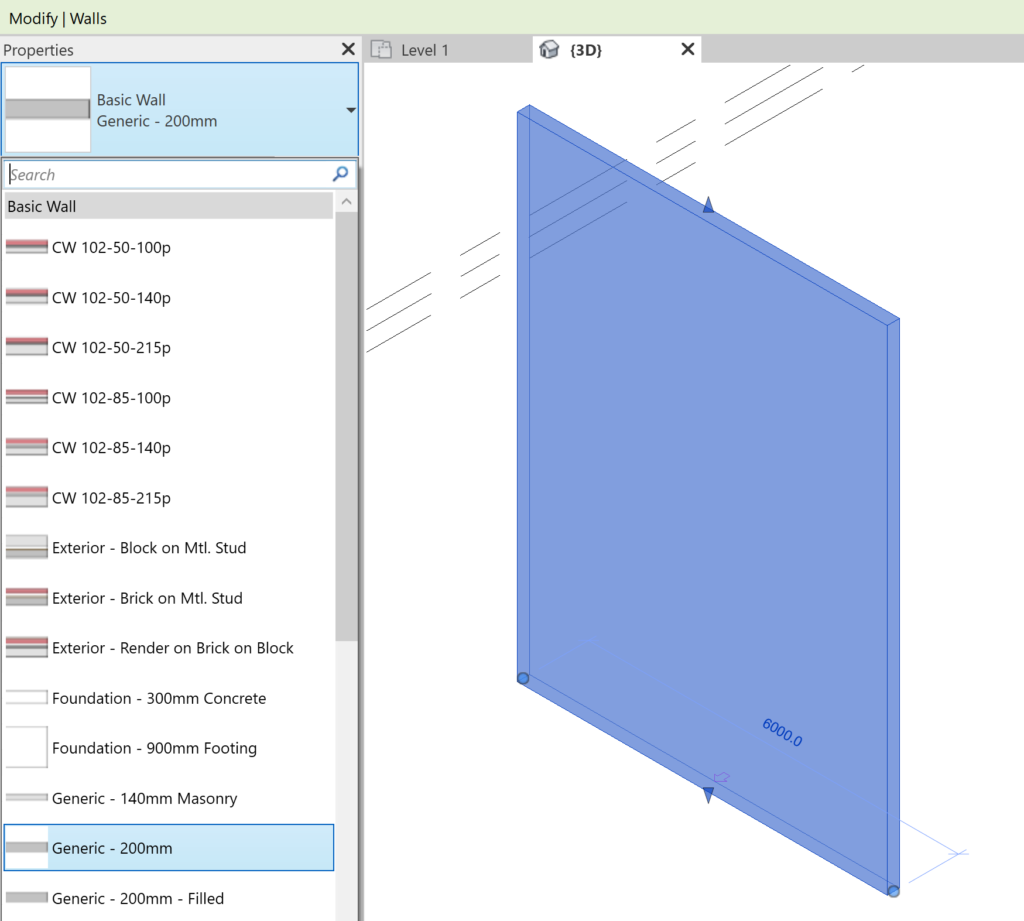
Nachdem Sie Ihren Elementstil erstellt haben, können Sie diesen Stil einem Wand Typ in Revit zuordnen.
BLOCK_INFO_START
Ein Systemtyp ist ein Wand-, Decken- oder Dachtyp in Revit.
BLOCK__END
Zuordnung der Elementstile zu den Wandtypen
Wählen Sie in der Menüleiste Elementstil zuordnen aus, und das Dialogfeld hsbcad-Einstellungen wird geöffnet, wählen Sie die Registerkarte Holzrahmenbau.

Das Dialogfenster ist in drei Segmente unterteilt.
- System Familientypen
- hsb Element Stile
- Visuelle Darstellung des Aufbaus Ihres Revit Wandtyps und Ihres Elementstils
1. System Familientypen
Diese Liste enthält die Systemtypen, die Sie in Ihrem aktiven Revit-Modell finden. Hier können Sie filtern, entweder mit der Suchfunktion, oder mit dem Dropbown der die System Familien in der Zeichnung zeigt.

Darunter filtert die Option Typen anzeigen die Liste nach Typen, die in der Zeichnung verwendet werden oder nicht.
Wenn Sie den Filter Verwendete Typen anzeigen auswählen, wird in der folgenden Liste nur eine Liste der Elemente angezeigt, die über eine Instanz in Ihrem aktiven Revit-Modell verfügen.
2. hsb Element Stil
In diesem Fensterabschnitt können Sie den Elementstil auswählen, der dem ausgewählten Systemtyp zugeordnet werden soll. Nach der Auswahl können Sie die Ausrichtung und die Pfeilseite ändern und dem ausgerichteten Elementstil einen Versatz zum Systemtyp hinzufügen.

- Element Stil: In diesem Dropdown-Menü finden Sie alle Ihre erstellten Rahmenbaustile aus dem Element Editor.
- Pfeilseite: Hier können Sie die Pfeilseite des Systemtyps nach innen oder außen drehen.
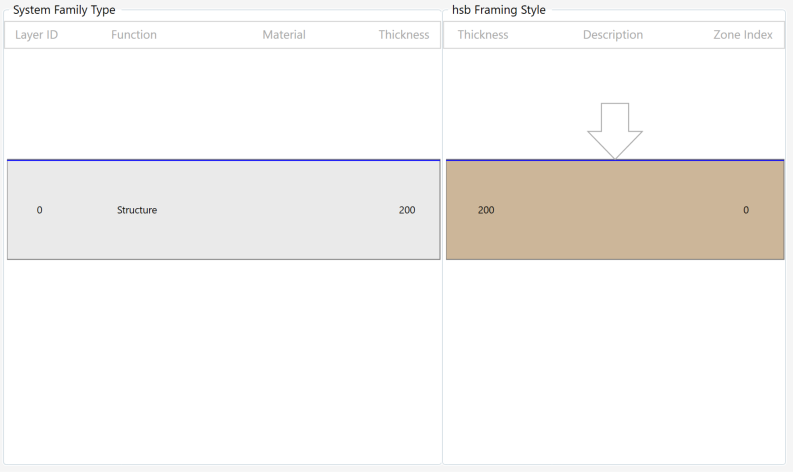
- Ausrichtung: Dies gibt Ihnen die Möglichkeit, Ihren Elementstil an Ihrem Systemtyp auszurichten. Die blaue Linie in der 2D-Darstellung gibt die Linie an, an der der Rahmenbaustil ausgerichtet wird.
- Versatz: Definiert einen Versatz von der blauen Referenzlinie aus. Der Versatz wird von der blauen Linie in die entgegengesetzte Richtung des Pfeils addiert.
BLOCK_INFO_START
In diesem Fenster können Sie auch den Element Editor öffnen. In dem Element Editor können Sie einen neuen Elementstil erstellen oder einen vorhandenen ändern.
BLOCK__END
3. Visuelle Darstellung zugeordneter Elementstile
2D-Darstellung des Systemtyps und des zugeordneten Elemnetstils. Die blaue Linie stellt die Referenzlinie dar. Der Pfeil zeigt die Ausrichtung der Wand. Die Position der Wand unterscheidet sich von der Art und Weise, wie Sie eine Wand zeichnen. Wenn Sie sie von links nach rechts zeichnen, befindet sich die Wand an der Außenseite der Wand, wenn Sie die Wand von rechts nach links zeichnen, befindet sie sich auf der Innenseite der Wand.
Elementhüllen

Dieses Werkzeug erstellt eine Elementhülle für Ihren Systemtyp. Um eine Aktion auszuführen, z. B. Generieren, muss eine Elementhülle zu Ihrem Systemtyp (Wand, Boden, Dach) hinzugefügt werden.
Um eine Elementhülle zu erstellen, können Sie auf den Befehl Element Hülle klicken und Ihren Systemtyp (Wand, Boden oder Dach) auswählen. Auch eine Mehrfachauswahl ist möglich. Dadurch wird automatisch ein Element Hülle-Objekt an den Systemtyp angefügt.

Diese Funktion kombiniert die obige Funktionalität mit der Funktionalität der Verwendung eines verknüpften Modells. Alles, was Sie tun müssen, ist, Ihren Systemtyp aus Ihrem verknüpften Modell auszuwählen, und Sie können mit dem generieren Ihres verknüpften Modells beginnen.

Mit diesem Befehl können Sie einer Elementhülle weitere Elemente hinzufügen. Wenn Sie Stäbe, Metallteile oder andere Elemente zu Ihrer Fertigungszeichnung hinzufügen oder Ergebnisse exportieren möchten, müssen Sie diese Funktion verwenden.

Wenn Sie versehentlich etwas zur Element Hülle hinzugefügt haben, ist dies das Werkzeug, um es wieder zu entfernen.
Details

Wenn Sie Ihre Verbindungen im Element Editor definiert haben, können Sie auf diese Schaltfläche klicken, um neue Verbindungen zwischen Ihren Elementhüllen zu erstellen und/oder zu aktualisieren.
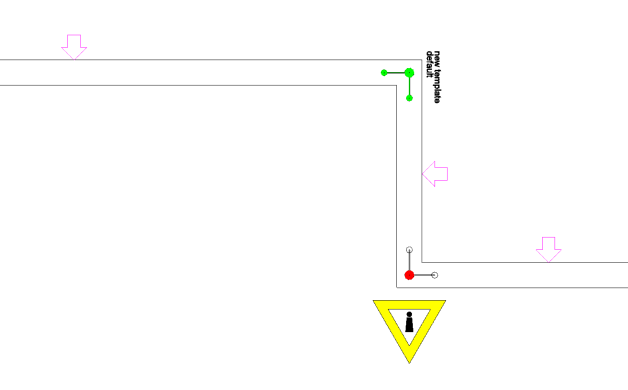
Diese Verbindungsdetails können ausgewählt werden, um Änderungen vorzunehmen oder um zu sehen, ob sie korrekt konfiguriert wurden oder nicht. Die grün dargestellten Verbindungen sind definiert und Sie sehen Ihren Verbindungsnamen daneben. Die rot dargestellten Verbindungen sind nicht definiert und können somit nicht generiert werden.
Sie können Ihren Verbindungstyp ganz einfach mit den nativen Revit-Eigenschaften ändern. Nachdem Sie auf die Verbindung geklickt haben, können Sie in das Dropdown-Menü gehen und Ihre bevorzugte Verbindung auswählen.
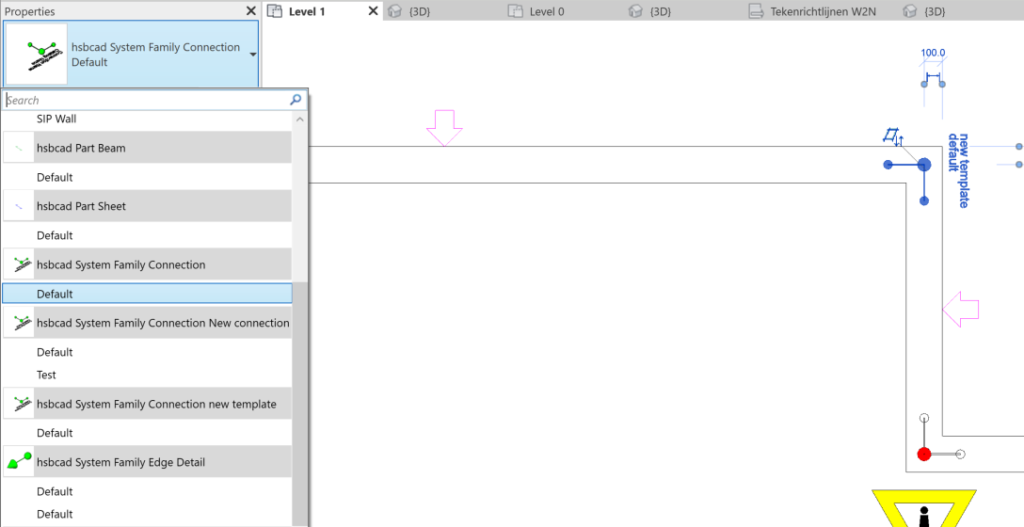

Wenn Sie ihre Elementstile konfiguriert haben, können Sie Randdetails in Ihrer Zeichnung generieren. Jeder Rand Ihrer Element Hülle erhält ein Randdetail.
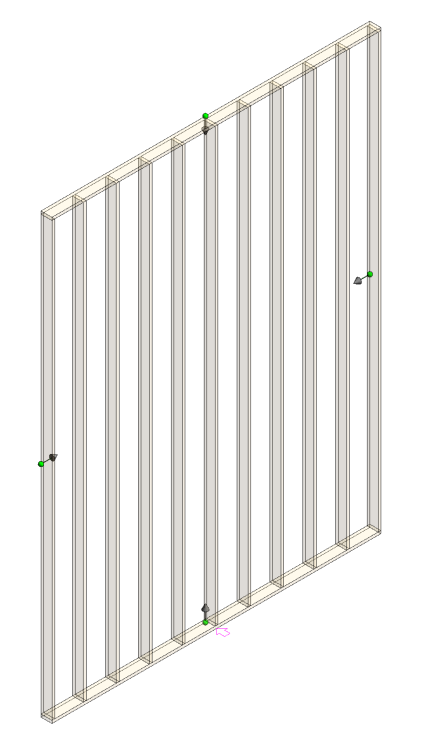
Sie können Ihre Kantendetails ganz einfach mit den nativen Revit-Eigenschaften ändern. Nachdem Sie auf das Randdetail geklickt haben, können Sie in das Dropdown-Menü gehen und Ihre bevorzugte Verbindung auswählen.
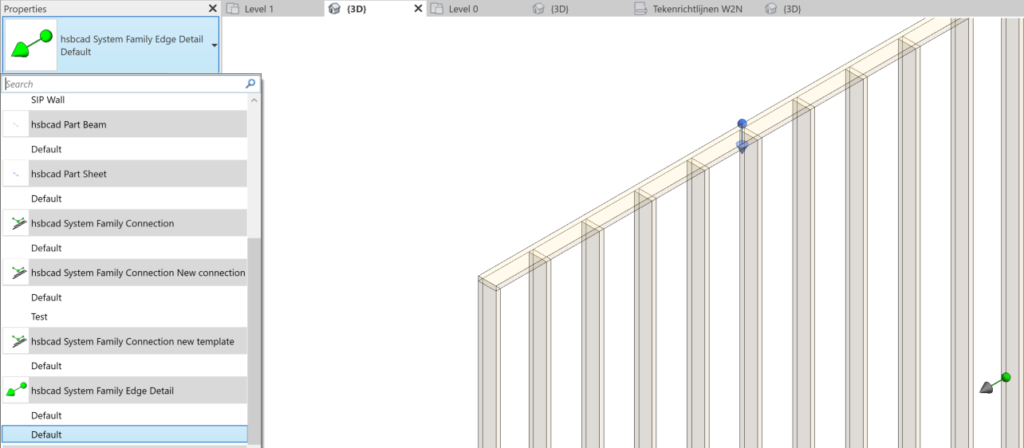
Rahmenbau

Mit diesem Befehl können Sie die definierte Elementhülle generieren.
Wählen Sie den Befehl aus.
Wählen Sie die Elementhülle aus, die Sie generieren möchten. (Mehrfachauswahl möglich)
Drücken Sie die Eingabetaste oder Fertigstellen.
Der Befehl generiert automatisch die definierte Konstruktion.

Mit diesem Befehl können Sie die generierte Konstruktion wieder aus der Elementhülle entfernen.
Wählen Sie den Befehl aus.
Wählen Sie die Elementhülle aus, die Sie aufheben möchten. (Mehrfachauswahl möglich)
Drücken Sie die Eingabetaste oder Fertigstellen.
Werkzeuge
Werkzeuge für Holzrahmenbau
Weitere Informationen finden Sie im Abschnitt: Werkzeuge für den Holzrahmenbau
Einzelteilzeichnungen
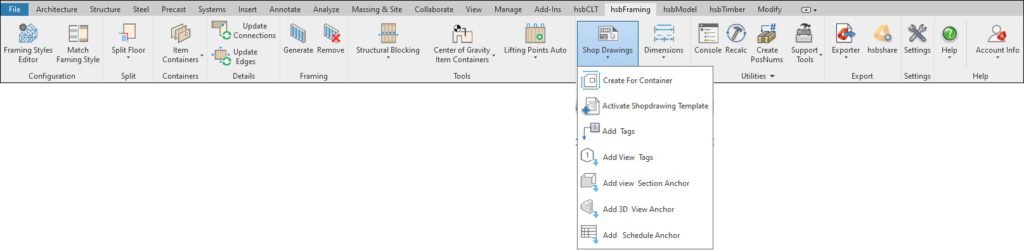

Mit dieser Funktion können Sie Ihre Einzelteilzeichnungen für Elementhüllen erstellen. Der erste Schritt ist das Laden der gewünschten Vorlage für Ihre Einzelteilzeichnungen. In einem zweiten Schritt müssen Sie Ihre Elementhülle auswählen. Für diese Elementhülle erstellt die Software automatisch Einzelteilzeichnungen.
Laden Sie Ihre Einzelteilzeichnungsvorlage (nur einmal)
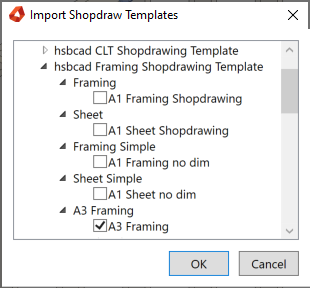
Wählen Sie Ihre Vorlage aus, die für die Erstellung der Einzelteilzeichnungen verwendet werden soll
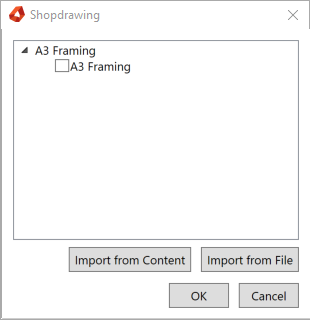
Wählen Sie Ihre Elementhülle aus und Ihre Einzelteilzeichnungen werden auf der Registerkarte 'Pläne' Ihres Projektbrowsers erstellt.
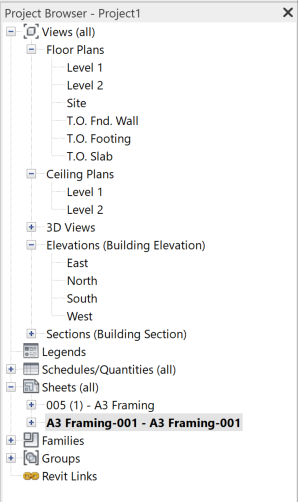
Das Ergebnis ist eine Einzelteilzeichnung einer Elementhülle.


Legt den aktuellen Plan auf Einzelteilzeichnungsvorlage fest.

Mit dieser Funktion können Sie Beschriftungsstempel zu Ihrer Einzelteilzeichnung hinzufügen. Auf diese Weise können Sie Stäbe, Platten und anderen Elementen innerhalb einer Ansicht Informationen hinzufügen. Sie müssen eine Ansicht auswählen, bevor Sie versuchen, der Ansicht einen Beschriftungsstempel hinzuzufügen.
Hilfswerkzeuge


Mit der hsbKonsole können Sie schnell durch Ihr detailliertes Modell navigieren. Wenn Sie dieses Tool öffnen, wird eine Registerkarte neben Ihrem Projektbrowser hinzugefügt und Sie erhalten einen Überblick über jede Elementhülle in jeder Ebene.

Regeneriert die hsbcad-Elemente.
Lösen Sie die Ausführung von hsbcad Coded Family Extensions aus.
Die verbundenen Elemente werden neu erstellt.
Dies kann mögliche Probleme mit hsbcad-Familien lösen.

Fügen Sie Positionsnummern zu Strukturbauteilen hinzu.
Der Wert des Parameters hsbPosnum wird nach der Analyse des/der ausgewählten Volumenkörper(s) festgelegt.
Jeder gleiche Volumenkörper erhält den gleichen Wert, diese Nummer kann zur Identifizierung von Objekten für Bearbeitungs- und Bestellzwecke verwendet werden.
Wählen Sie den Befehl aus.
Wählen Sie die Strukturbauteile aus, die Sie mit einem Fenster auswählen können, oder wählen Sie ein einzelnes Strukturbauteil aus (eine Plusmarkierung wird angezeigt, wenn das Strukturelement noch nicht ausgewählt wurde).
Heben Sie die Auswahl der Bauteile auf, indem Sie erneut auf die Fensterauswahl klicken oder diese auswählen (ein Minuszeichen wird bei den bereits ausgewählten Tragwerken angezeigt).Um die Auswahl abzuschließen oder abzubrechen, gehen Sie in die Optionsleiste.
Sie können die Auswahl auch durch Drücken der <Eingabetaste> bestätigen.
Nach Abschluss des Vorgangs wird der Dialog Posnum-Einstellungen angezeigt.
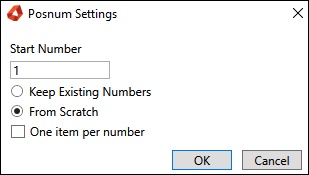
Sie können die Startnummer auswählen, dies ist die Nummer, die dem ersten Strukturbauteil zugewiesen wird. Der Rest der Bauteile erhält aufsteigende Nummern.
Die Option Vorhandene Zahlen beibehalten überschreibt nicht den aktuellen Wert des PosNum-Parameters.
Die Option From Scratch löscht den vorhandenen Wert des Parameters PosNum und weist neue Nummern von Grund auf neu zu.
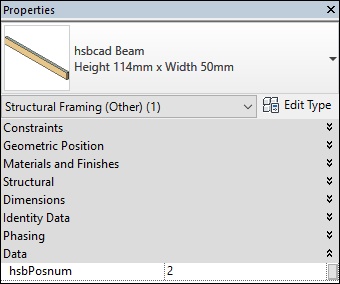
Nach Beendigung der hsbPosnum-Parameter wird der Parameterwert dem "hsbRevit Beam" zugewiesen.
BLOCK_ALERT_START
Der Parameter hsbPosnum kann manuell überschrieben werden, dies wird jedoch nicht empfohlen.
BLOCK__END

Hier hat man verschiedene Hifswerkzeuge zur Auswahl.
Hilfswerkzeuge: Hier hat man verschiedene Hilfswerkzeuge zur Auswahl. (LINK zur externen Seite)
Export

Sendet ein hsbcad-Modell an den hsbExporter. Der hsbExporter ist eine separate Anwendung außerhalb von hsbcad, die ein hsbcad-Modell in eine Vielzahl von Dateiformaten exportieren kann. Von Maschinendateien zu Formaten wie .ifc und .pdf
Weitere Informationen zum hsbExporter: hsbexporter

Senden Sie Ihr Modell an hsbShare. Eine App zur Erleichterung der Kommunikations zwischen allen Projektbeteiligten für den Austausch erweiterter Metadaten, die sich an einem 3D-Modell orientieren. Dieses zentralisierte Tool kann von allen Projektbeteiligten gemeinsam genutzt werden.
Einstellungen

Wählen Sie diese Option, um die hsbcad-Einstellungen anzupassen. Es öffnet sich ein Dialog, in dem Sie die hsbcad-Einstellungen konfigurieren können.
Hilfe

Bieten Sie Zugriff auf die Online-Hilfe und andere Ressourcen.
hsbAcademy user Guide LINK zur Homepage.
Kontoinformationen
Weitere Informationen zu Kaufoptionen, Kontoinformationen, App-Update, Info.

Diese Option führt Sie zur Website, um weitere Informationen zu erhalten.
'Konto Informationen' zeigt Ihnen Ihre Lizenzinformationen.
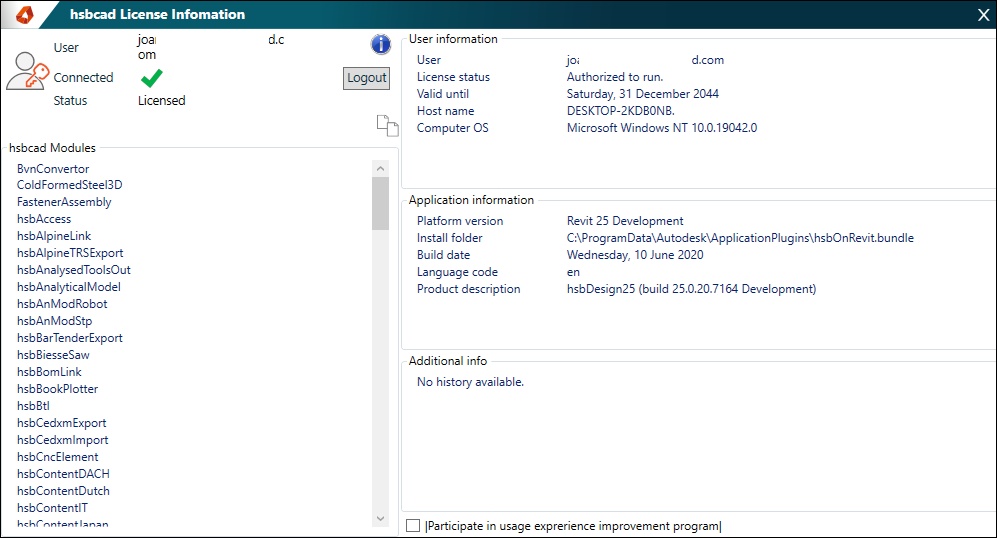

Update: Aktualisiert hsbDesign auf die neueste verfügbare Version
Reparatur: Die Option "Reparieren" erzwingt ein Update auf die neueste verfügbare Version.
Die Update-Option sucht nach dem neuesten verfügbaren Update und wird nicht aktualisiert, wenn keines verfügbar ist.
Update/Repair LINK zu externer Seite.

Zeigt die Informationen zu Ihrer aktuellen Version des installierten hsbDesign-Plugins an.
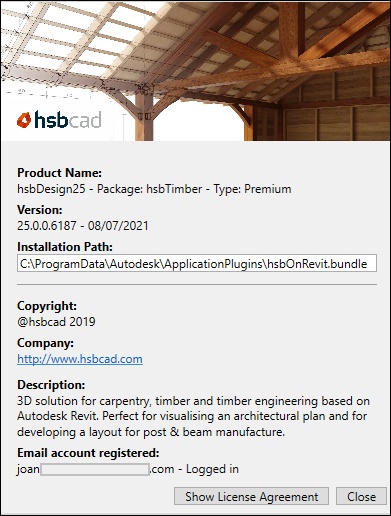
Mehr Videos zu hsbWand
Revit® | hsbStickFrame in a nutshell for Revit®
Revit® | How to install hsbStickframe for Revit®
Revit® | hsbStickFrame for Autodesk Revit®
Revit® | Creating Framing Styles for Revit®
Revit® | Match Framing Styles for Revit®
Revit® | Create Edge Details for Revit®
Revit® | Create Connection Details for Revit®
Revit® | Butt Connection for Revit®
Revit® | Framing a Wall for Revit®
Revit® | Framing with Persist Technology for Revit®
Revit® | Framing an Opening for Revit®
Revit® | Structural Blocking for Revit®
Revit® | Tools for hsbStickFrame®
Revit® | Setting up Shop Drawings for Revit®
Revit® | Creating a Pocket for Revit®
Revit® | Creating a Point Load for Revit®
Revit® | Creating a Vent for Revit®
Revit® | Working with Validations for Revit®
Revit® | Cripple Studs for Revit®
Revit® | Notch plates for Revit®
Mehr Videos zu hsbWand in hsbDesign25
Revit® | Framing Style Editor Enhancements on hsbDesign25 for Revit®
Revit® | Import and Export in hsbDesign25 for Revit®
Revit® | Linked Files on hsbDesign25 for Revit®
Revit® | Profiles on hsbDesign25 for Revit®
Mehr Videos zu hsbDesign26 für Revit
Revit® | Item Container Lock for Revit®
Revit® | Family Version Control for Revit®
Revit® | Span direction on floors and roofs for Revit®
Revit® | New Shop Drawing User Interface