Sprung zum Abschnitt


Sie können die gesuchte Antwort nicht finden? Keine Sorge, wir sind hier, um zu helfen!
Kontakt zum SupporthsbExport | So exportieren Sie nach Excel
Dieses Dokument zeigt Ihnen, wie Sie nach Excel exportieren.
Das Modul hsbExcel ermöglicht es Ihnen, Daten von hsbDesign nach Microsoft Excel zu exportieren.
Der Benutzer kann mehrere Berichte mit einer Reihe von Arbeitsblättern konfigurieren, die verschiedene Stücklisten mit mehreren Unterberichten widerspiegeln können.
Daten exportieren
Führen Sie den Befehl HSB_EXPORTTOEXCEL aus
ODER wählen Sie das Excel-Symbol in der Menüleiste aus.

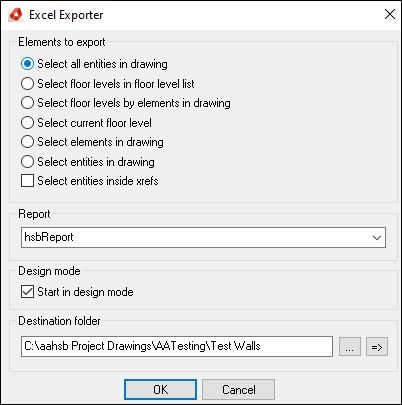
Um Daten nach Microsoft Excel zu exportieren, verwenden Sie den Befehl Excel aus dem Ausgabemenü und wählen Sie eine der Optionen aus, um bestimmte Entitäten oder eine Sammlung von Entitäten vorab auszuwählen.
Alle verfügbaren Berichte werden in der Dropdownliste Bericht angezeigt.
Der Bericht hsbReport ist ein vordefinierter Bericht und wird generiert, wenn Sie diesen Befehl zum ersten Mal ausführen.
- Wählen Sie einen Bericht aus und drücken Sie OK.
Das Programm exportiert alle ausgewählten Entitäten, wie im Bericht definiert, und startet automatisch Microsoft Excel.
Wenn Sie die Option "Im Entwurfsmodus starten" aktivieren, startet das Programm den Excel-Berichtsdesigner.
Excel-Berichtsdesigner
Um den Excel-Berichtsdesigner zu starten, rufen Sie den Befehl HSB_EXPORTTOEXCEL auf und wählen Sie die Option "Im Entwurfsmodus starten".
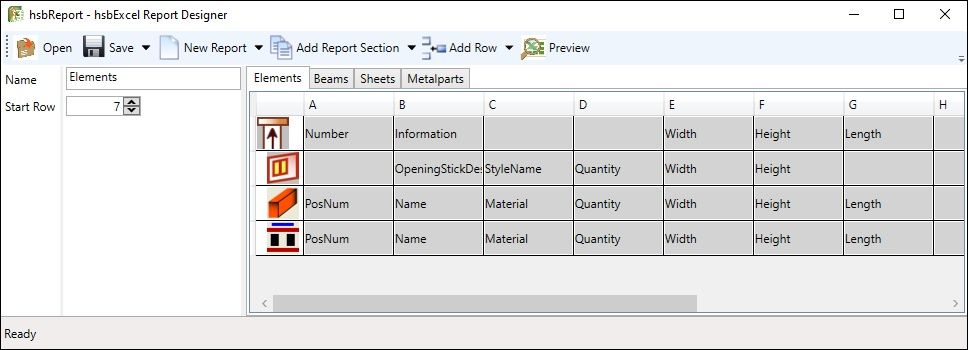
Öffnen - Verwenden Sie diesen Befehl, um einen vorhandenen Bericht auf Ihrer Festplatte zu öffnen. Das Programm sucht im Pfad hsbCompany nach einer gültigen Berichtsdefinition.

Bericht speichern - Dieser Befehl speichert den aktuellen Bericht auf der Festplatte.
Bericht speichern unter - Dieser Befehl speichert den aktuellen Bericht im Pfad hsbCompany>\ excel\ <Bericht-Name>
Neuer Bericht - Dieser Befehl erstellt einen leeren neuen Bericht mit einem Standardabschnitt. Verwenden Sie den Befehl Zeile hinzufügen um Ausgabetypen anzugeben.
Geben Sie die Zeile an, in die die erste Datenzeile geschrieben werden soll.
Neuer Bericht aus Vorlage - Mit diesem Befehl wird ein neuer Bericht erstellt, der auf einer Microsoft Excel-Vorlage basiert. Es werden Abschnitte erstellt, die auf den vorhandenen Blättern der ausgewählten Vorlage basieren.
Die Vorlage muss bestimmten Konventionen entsprechen, um alle Funktionen zu unterstützen.
Benutze den Befehl Zeile hinzufügen um Ausgabetypen anzugeben, fügt das Programm Spalten hinzu, in denen der Anzeigename bereits auf den in Ihrer Vorlage angegebenen Wert gesetzt ist.
Berichtsabschnitt hinzufügen - Mit diesem Befehl wird ein neuer Abschnitt des Berichts erstellt. Ein Abschnitt drückt die Berichtsstruktur eines Arbeitsblattes in Microsoft Excel aus. Wenn der Bericht nicht auf einer Vorlage basiert und der Abschnittsname nicht als Arbeitsblattname gefunden werden kann, wird das entsprechende Blatt beim Export erstellt. Es wird empfohlen, eine Vorlage zu verwenden, um alle Funktionen des hsbcad Excel-Exports nutzen zu können.
Die Untereinträge dieses Menüs erstellen einen neuen Abschnitt mit dem angegebenen Typnamen.
Benutze den Befehl Zeile hinzufügen um Ausgabetypen anzugeben.
hsbcad unterstützt auch die Definition von untergeordneten Zeilen für bestimmte Entitätstypen wie Elemente.
Abschnitt „Bericht“ entfernen -Dieser Befehl entfernt einen Abschnitt aus einem vorhandenen Bericht.
Zeile hinzufügen - Dieser Befehl fügt dem ausgewählten Abschnitt eine Zeilendefinition hinzu. Eine Zeilendefinition deklariert den Typ der zu exportierenden Entität und kann mehrere Spalten mit zu exportierenden Eigenschaften enthalten. In einer Zeilendefinition kann eine Abfrage definiert werden, um bestimmte Daten des Auswahlsatzes zu filtern.
Eine Zeilendefinition legt das Erscheinungsbild einer Datenzeile in Microsoft Excel fest.
Alle Entitäten des ausgewählten Typs verwenden dieselbe Zeilendefinition, um ihre Daten in mehrere Zeilen in einem Arbeitsblatt einzufügen.
Jede Zeilendefinition verwendet vier Formatierungszeilen der Vorlage.
Unterstützte Entitätstypen
Die folgenden Entitäten und ihre Eigenschaften werden für die Datenausgabe unterstützt. Entitäten, die mit einem (+) gekennzeichnet sind, unterstützen untergeordnete Entitäten.
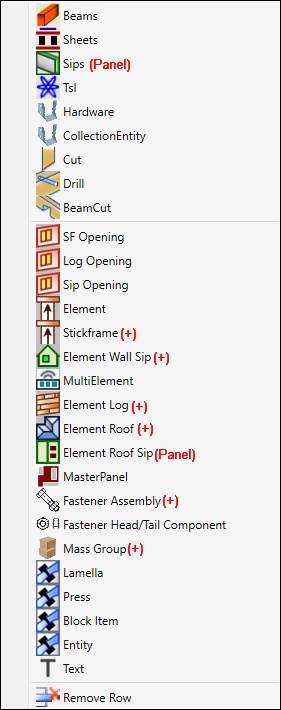
Zeile entfernen - Dieser Befehl entfernt eine Zeile aus dem aktuellen Abschnitt.
Spalte hinzufügen - Dieser Befehl fügt eine Spalte hinzu. Eine Spalte wird als graue Zelle dargestellt, in der Eigenschaften ausgewählt werden können, die für den ausgewählten Entitätstyp der Zeile gelten.
Die Spaltendefinition enthält auch Optionen, um die Entität in einer bestimmten Reihenfolge anzuordnen und den Einheitentyp zu steuern.
Der Sortierindex bestimmt die Priorität der Sortierung in Bezug auf mehrere Spalten mit Sortierkriterien.
Die Sortierrichtung unterscheidet, ob die Daten aufsteigend oder absteigend sortiert werden müssen, d. h. wenn Sie einen Bericht nach Material und dann nach der Breite sortieren möchten, hätte die Spalte für das Material den Sortierindex 1 und die Spaltenbreite den Sortierindex 2.
Die Sortierrichtung kann für beide Spalten individuell nach Wunsch festgelegt werden.
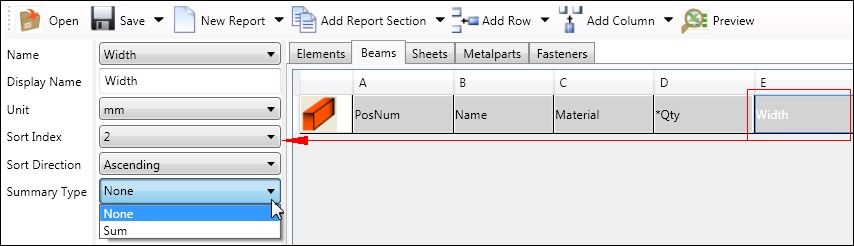
Die Summe einer Spalte kann ausgewertet werden, wenn die Option Summe aus der Eigenschaft Übersichtstyp ausgewählt wird.
Es wird eine Summenformel nach dem letzten Datensatz der ausgewählten Zeile einfügen.
Das Format dieser Summe kann durch die vierte Formatzeile in der Vorlagendefinition gesteuert werden.
Untergeordnete Reihen
Eine untergeordnete Zeile drückt die Beziehung zur übergeordneten Entität aus, d. h. ein Element hat normalerweise elementspezifische Daten wie Länge, Höhe und Breite des Elements, kann aber auch untergeordnete Entitäten wie Balken, Platten usw. enthalten. Diese Entitäten haben unterschiedliche Eigenschaften und werden in Bezug auf das angegebene Element exportiert, wenn sie definiert sind.
Die beiden folgenden Auflistungen erläutern die exportierte Datenstruktur, wenn Sie die vier Zeilen Element, Opening, Beam und Sheet an einen Abschnitt als untergeordnete Zeilen an die erste und als vier übergeordnete Zeilen anhängen.
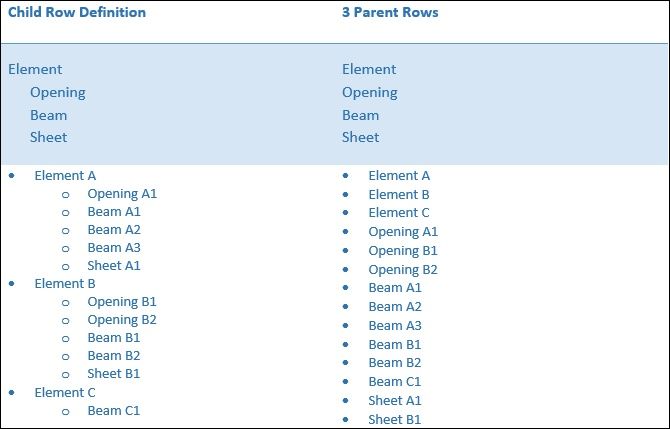
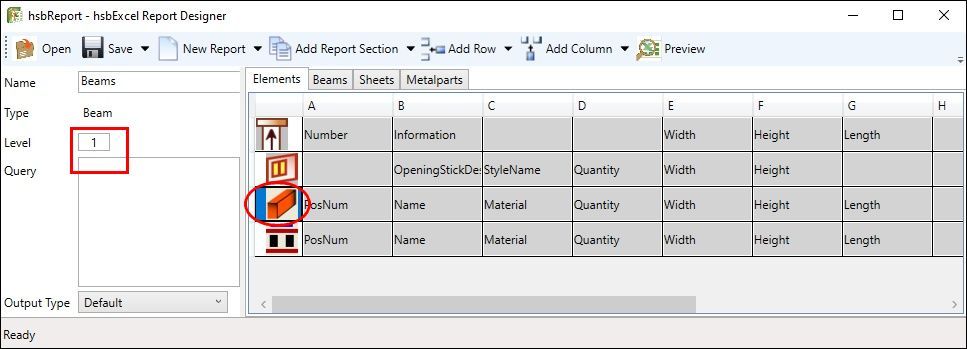
Wenn eine Zeile in der Zelle des Zeilensymbols ausgewählt ist, wird die neu hinzugefügte Zeile als untergeordnete Zeile definiert. Eine untergeordnete Zeile wird durch einen Einzug in die vorherige Zeile visualisiert.
Die Ebene der untergeordneten Zeile wird als Ganzzahl einer Zeilendefinition ausgedrückt.
0 bedeutet, dass es eine übergeordnete Zeile ist, 1 bedeutet, dass es sich um eine untergeordnete Zeile handelt, die davon abhängt 0 usw..
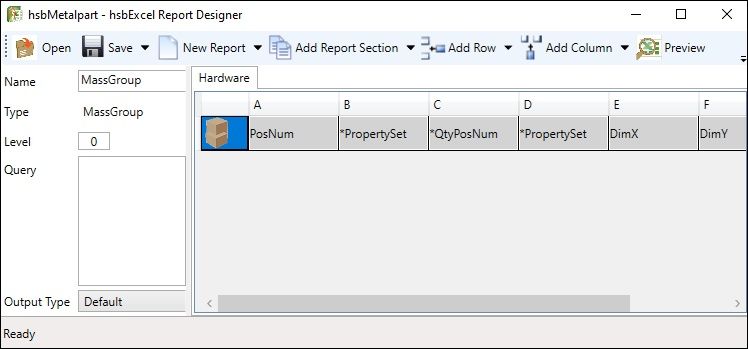
Child Row Massengruppe
Eine untergeordnete Zeile einer Massengruppe ist per Definition auch eine Massengruppe. Um zwischen übergeordneten und untergeordneten Massengruppen zu unterscheiden, muss eine Abfrage für die übergeordnete Massengruppe verwendet werden, um sicherzustellen, dass untergeordnete Massengruppen nicht angezeigt werden. Einfach hinzufügen ! Ist ein Kind in das Abfragefeld der Zeile.
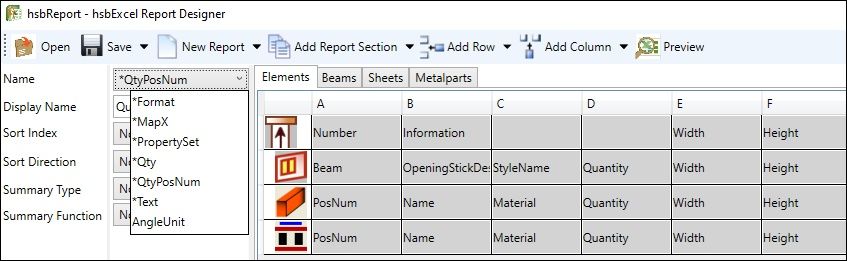
Anzeigename - Die Eigenschaft Anzeigename dient nur dazu, einen benutzerdefinierten Namen im Designer anzuzeigen, also wenn Zellen ohne Eigenschaft deklariert werden oder wenn der Eigenschaftsname selbst nicht aussagekräftig genug zu sein scheint.
Wenn Sie die Spaltenüberschrift ändern möchten, die in Ihrer Excel-Datei angezeigt wird, können Sie dies in Ihrer Vorlage tun.
Umfassen Sie den Wert mit den Zeichen || und er wird übersetzt, sofern er in der Übersetzungstabelle zu finden ist.
Beispiel |Width| sollte als übersetzter Wert in Ihre aktuelle hsbcad-Sprache angezeigt werden.
Eigenschaften - Jede unterstützte Entität hat eine Reihe von Eigenschaften, die der Benutzer zur Ausgabe auswählen kann. Einige dieser Eigenschaften sind keine „echten“ Eigenschaften der Entität, sondern sie ergeben sich aus anderen Bedingungen, z. B. der Verknüpfung mit einem Element. Diese „virtuellen“ Eigenschaften werden anhand ihrer Abhängigkeit identifiziert, gefolgt von einem '.' und dem Eigenschaftsnamen. Das heißt, ein Balken könnte eine virtuelle Eigenschaft „Elementnummer“ haben, die die Nummer des Elements zurückgeben würde, mit dem dieser Balken möglicherweise verknüpft ist. Andere spezielle Eigenschaften sind durch ein * vor dem Eigenschaftsnamen gekennzeichnet.
*Eigenschaften - *Eigenschaften sind spezifische Eigenschaften, die nicht unbedingt für jede Entität gelten. Wenn sie zutreffen, werden die entsprechenden Daten geschrieben.
Um einen Bericht mit einer erweiterten *Eigenschaft wie *PropertySet oder *TSLProperty zu definieren, muss sichergestellt werden, dass der Auswahlsatz, der bei der Berichtseinrichtung verwendet wird, Entitäten mit den erforderlichen Eigenschaften enthält.
Es ist nicht möglich, diese Eigenschaften abzurufen, wenn im Auswahlsatz keine passende Entität gefunden wird.
*MENGE
Diese Eigenschaft gibt die Menge identischer Artikel zurück. Sie berücksichtigt die volle Genauigkeit der Geometriedaten sowie aller beschreibenden Eigenschaften.
*Q Typosnum
Diese Eigenschaft gibt die Anzahl identischer Elemente auf der Grundlage der Posnum-Generierung von hsbcad zurück. Aufgrund geometrischer Toleranzen kann es vorkommen, dass z. B. zwei Artikel um 0,1 mm in der Länge variieren und trotzdem dasselbe Posnum erhalten. QTyposnum würde nicht den geometrischen Unterschied berücksichtigen, sondern das identische Posnum, um die Menge dieses Artikels anzugeben.
*Eigenschaftssatz
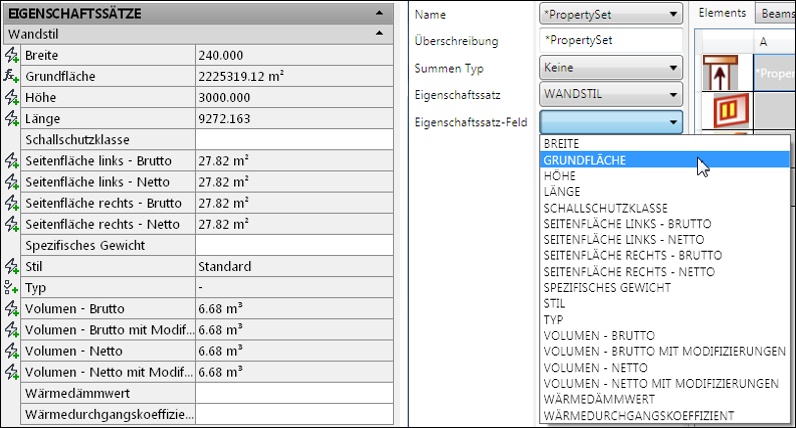
Property Sets sind ein sehr flexibles und leistungsstarkes Tool in ACA, um erweiterte Daten einer Entität zuzuweisen und abzurufen. Bitte lesen Sie die ACA-Dokumentation, um mehr über PropertySets in ACA zu erfahren.
Wählt man das *PropertySet aus und das gewählte Element enthält einen Eigenschaftensatz, kann man aus einer beliebigen Eigenschaft dieses Satzes wählen. Die folgenden Bilder zeigen die Eigenschaften einer Wand mit einem Eigenschaftssatz namens „Wandstil“ in ACA und im Berichtsdesigner.
Hinweis: Nur Eigenschaftssätze, die durch ein Objekt definiert sind, werden unterstützt.
*TSL-Eigenschaft
Per Definition ist *TSLProperty nur für TSLs verfügbar. Sie spiegelt alle Eigenschaften wider, die von einer TSL gefüllt werden, sowie alle Eigenschaften, die der TSL-Autor als spezielle Ausgabeeigenschaften veröffentlicht hat (u_XXX).
BoundingLength, BoundingWidth, BoundingHeight
Diese Eigenschaften sind nur für Elemente verfügbar und spiegeln die Abmessungen des Elements wider, da es Balken, Platten und Paneele enthält.
Wenn eine dieser Eigenschaften verwendet wird, müssen Sie die Balken, Platten und/oder Paneele des entsprechenden Elements auswählen.
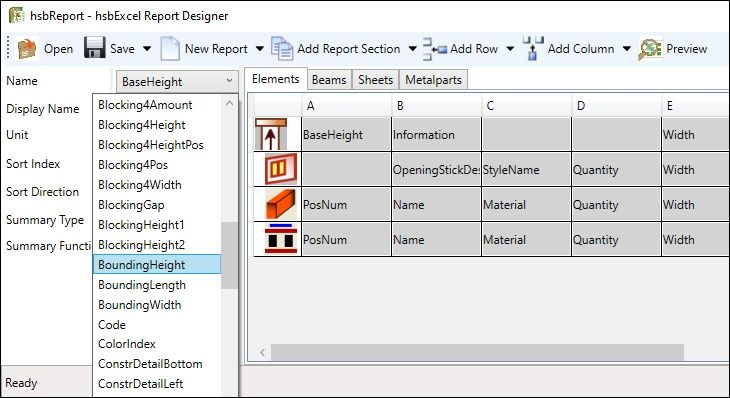
Spalte entfernen - Dieser Befehl entfernt eine Spalte aus der aktuellen Zeile.

Vorschau - Dieser Befehl startet Microsoft Excel und erstellt einen Excel-Export auf der Grundlage der aktuellen Berichtsdefinition
Excel-Vorlage
Ein Bericht kann mit oder ohne Excel-Vorlage erstellt werden. Die Verwendung einer Vorlage bietet verschiedene zusätzliche Optionen zum Entwerfen eines Berichts, z. B. die Verwendung benutzerdefinierter Logos, Symbole, Schriftarten, Formatierungen usw.
Die Vorlage wird auch verwendet, um Projektvariablen wie Projektname, Projektstraße usw. zu definieren.
Konventionen
Für die Vorlage gelten einige Konventionen, wenn Sie Ihre Berichte anpassen möchten.
Die Vorlage muss aus zwei benannten Bereichen bestehen, die den Bereich der Kopfzeile eines Arbeitsblatts und die erste Zeile des Blattes definieren, in die Daten geschrieben werden. Dies muss in jedem Arbeitsblatt erfolgen, das Sie mit dem Excel-Export verarbeiten möchten.
Wenn Sie Ihren Bericht mit dem Berichtsdesigner entwerfen, werden alle Dateien, die sich auf die Berichtsdefinition beziehen, kopiert und in einen Ordner in<hsbCompany>\ Excel umbenannt.
Eine gültige Berichtsdefinition besteht aus zwei Dateien: der Berichtsdefinition mit der Erweiterung*.erp und Ihrer Vorlage *.xltm oder *xlsx. Die Dateien erhalten den gleichen Namen wie Ihr Bericht, d. h. ein Bericht mit dem Namen StandardBOM wird im Ordner<hsbCompany>\ Excel} StandardBOM gespeichert und enthält StandardBOM.ERP und StandardBOM.xltx (unter Verwendung von Excel 2010).
Hinweis: kopiere keine anderen Dateien in diesen Ordner. Benennen Sie keine Dateien um, da Ordnernamen und Dateinamen synchron sein müssen.
Kopfzeile
Der Bereich der Kopfzeile muss den Namen hsbHeader tragen. Er kann aus mehreren Zeilen bestehen, wobei die Überschrift jeder Spalte in der ersten Zeile des Bereichs definiert werden muss.
Da der Inhalt jeder Zelle in der ersten Zeile des Bereichs einen Header-Namen definiert, sollte man in diesem Bereich keine leeren Zellen haben.
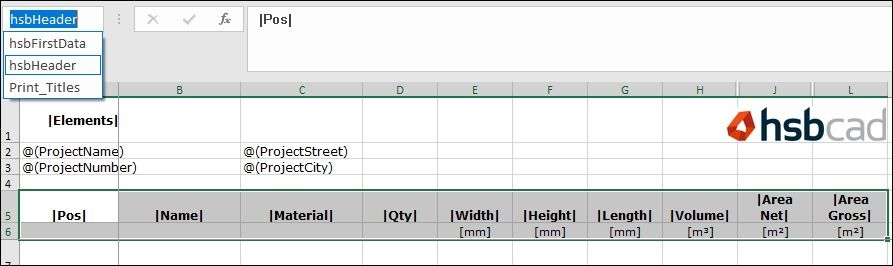
Der Bereich der Kopfzeile kann auch eine Zeile enthalten, in der die Einheiten einer Spalte angezeigt werden. Dies muss den Konventionen zur Deklaration einer Einheit in einer Vorlage entsprechen.
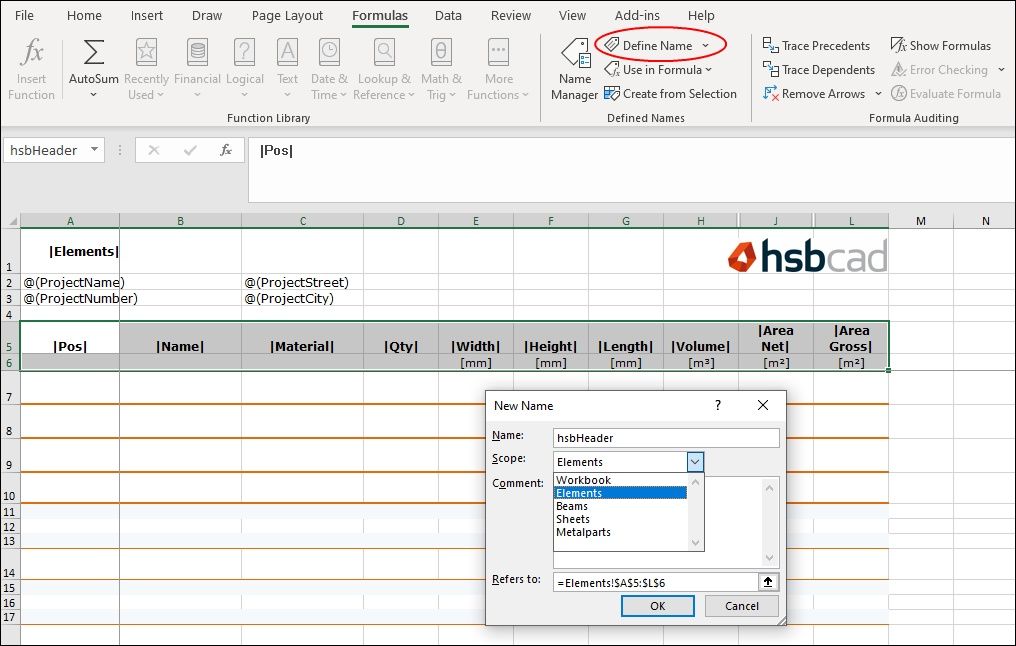
So benennen Sie einen Bereich:
- Wählen Sie den Zellbereich aus, der die Header-Informationen enthält
- Geben Sie den Namen des Bereichs ein
- Wählen Sie das Arbeitsblatt aus, für das dieser Name gelten soll. Stellen Sie sicher, dass der Name nicht für die Arbeitsmappe selbst definiert ist, da der benannte Bereich in mehreren Arbeitsblättern mit demselben Namen vorkommen kann
- Drücken OK um den benannten Bereich zuzuweisen.
Erste Datenzeile
Der Bereich der ersten Datenzeile muss den Namen hsbFirstData haben. Dieser Bereich wird verwendet, um die erste Datenzeile zu identifizieren.
Folgen Sie den Anweisungen des hsbHeaders, um den benannten Bereich hsbFirstData zu definieren.
Formatieren
Die gesamte Formatierung basiert auf der Vorlage und kann mit den gängigen Befehlen von Microsoft Excel angepasst werden. Um anspruchsvolle Berichte zu definieren, basiert das Format einer Zeilendefinition auf vier Zeilen.
Jeder Satz von vier Zeilen, der mit der ersten Datenzeile beginnt, bildet die Formatregeln für eine Zeilendefinition.
Zeile formatieren
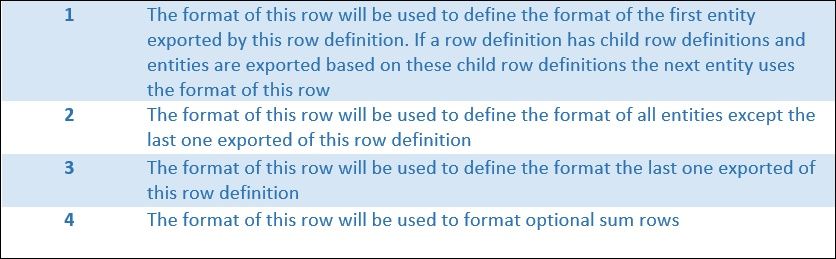
Die folgenden Bilder zeigen die Formatierung eines Berichtsabschnitts, der aus einer übergeordneten Zeile (Element) und drei untergeordneten Zeilen (Opening, Beam, Sheet) besteht, sowie das Erscheinungsbild des Berichts.
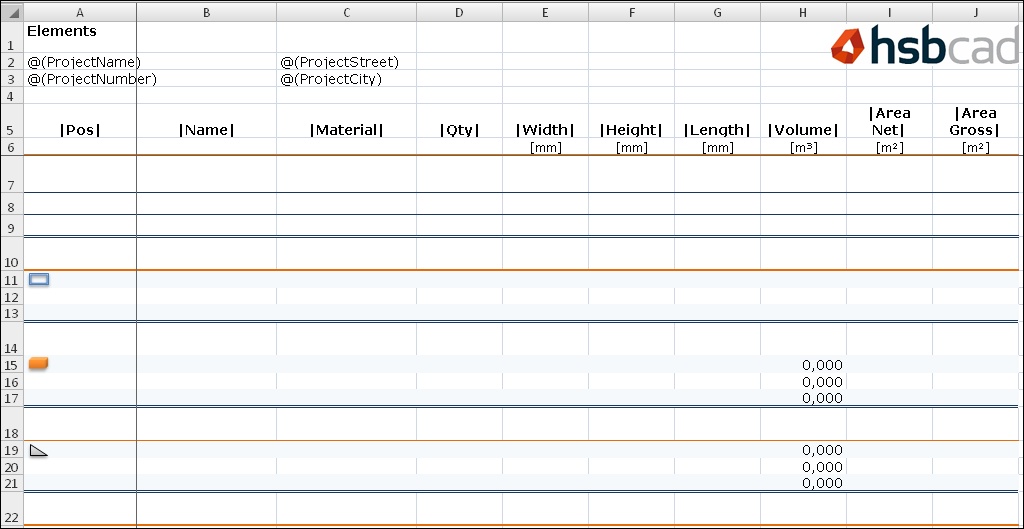
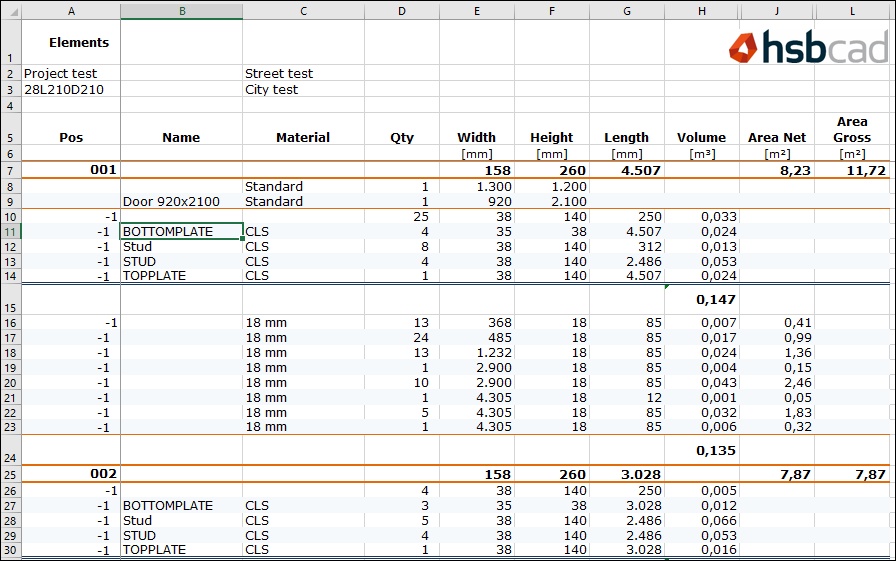
Hinweis: Das obige Beispiel verwendet eine bedingte Formatierung, die eine höhere Priorität als die reguläre Formatierung hat. Dies könnte bedeuten, dass, wenn eine Regel zur bedingten Formatierung gilt, das in Ihrer Vorlage angezeigte Format nicht das Ergebnis Ihres Exports widerspiegelt. Aus diesem Grund wird empfohlen, bei der Definition einige Dummy-Daten in Ihre Vorlage zu schreiben.
Konstanten, Formeln und Formen
Jede Zelle einer Formatierungszeile einer Vorlage kann Konstanten oder Formeln haben, d. h. Zelle H15 in der Abbildung oben hat die Formel =D13*E13*F13*G13/10E9, um das Volumen des Begrenzungsrahmens eines Balkens zu berechnen.
Jede Funktion von Microsoft Excel kann verwendet werden, um spezielle Berechnungen in Ihrem Bericht durchzuführen. Spalten können auf ausgeblendet gesetzt werden, wenn bestimmte Spalten für Berechnungen verwendet werden, aber für die Anzeige nicht relevant sind, d. h. wenn Sie die Länge eines Balkens in Schritten von 5 cm sehen möchten, würden Sie die Funktion ceiling für die exportierte Länge verwenden und die Spalte ausblenden, in die die Länge geschrieben wird.
Für eine bessere Lesbarkeit eines Berichts kann es nützlich sein, Symbole, Grafiken oder Formen zur Visualisierung der exportierten Daten zu verwenden. Der Standardbericht von hsbcad (Beispiel oben) verwendet unterschiedliche Formen in der ersten Formatierungszeile aller untergeordneten Zeilendefinitionen. Formen und andere Grafiken sollten nur mit der Zellenposition verknüpft werden.
Projektvariablen
Mit dieser Funktion können die Eigenschaften von Projekten innerhalb einer Zeichenfolge formatiert werden. Die Formatzeichenfolge besteht aus konstantem Text und Variablen. Die Variablen haben die Form:
@ (<VariableName>)
Die Variablennamen beziehen sich direkt auf die Eigenschaftsnamen der Klassen, sodass jede Zeichenfolge, Zahl, Aufzählung oder boolesche Eigenschaft angegeben werden kann. Wenn der Variablenname nicht gefunden werden kann, wird er nicht aufgelöst und bleibt unverändert in der Formatzeichenfolge.
Die folgenden Variablen stehen zur Abfrage der Projektinformationen zur Verfügung und verweisen auf die hsbSettings.
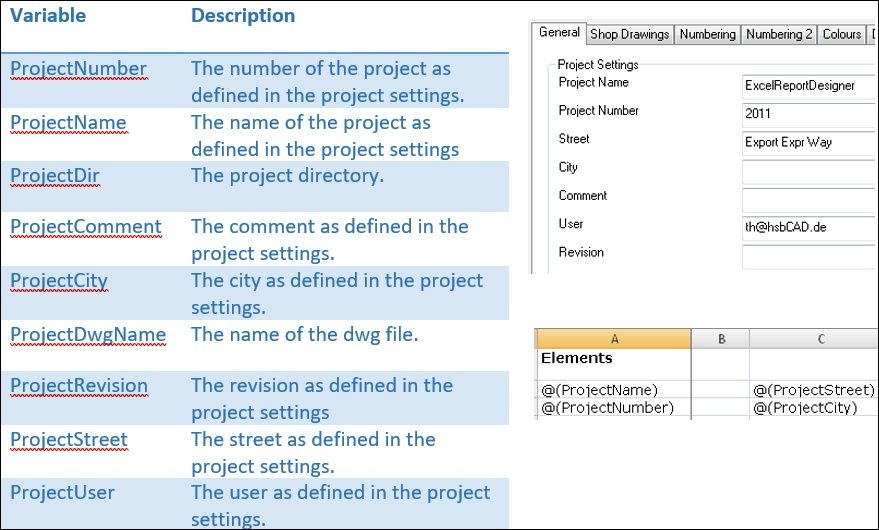
Die Projektvariablen können in jeder Zelle des Blattes platziert werden und werden beim Erstellen des Berichts vom Programm ersetzt. Das obige Beispiel definiert den Projektnamen, der in Zelle A2 geschrieben werden soll, die Projektnummer, die in Zelle A3 usw. geschrieben werden soll
Abfrage
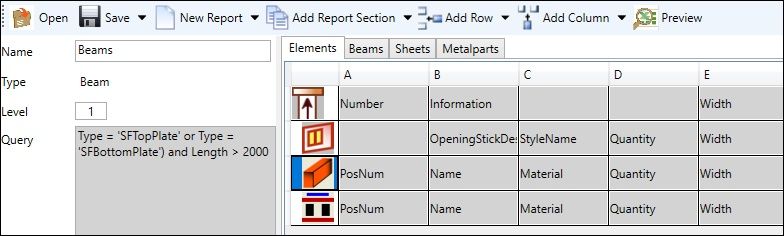
Die Abfrage kann jeden Ausdruck analysieren und das Ergebnis auswerten, einschließlich statischer oder dynamischer Parameter und benutzerdefinierter Funktionen. Es kann verwendet werden, um einen Filter für eine Zeilendefinition, d. h. eine Abfrage, festzulegen (Type = 'sfTopPlate' oder Type = 'sfBottomPlate') und Länge > 2000 schreibt nur Balken, die vom Typ Stickframe Top Plate oder Stickframe Bottom Plate sind und länger als 2000 mm sind.
- Operatoren: verfügbare Standardoperatoren und Strukturen
- Werte: autorisierte Werte wie Typen, Funktionen
- Funktionen: Liste der bereits implementierten Funktionen
Betreiber
Ausdrücke können mithilfe von Operatoren kombiniert werden. Jeder Operator hat eine Prioritätspriorität. Hier ist die Liste der Prioritäten dieser Ausdrücke.
- primär
- unär
- Leistung
- multiplikativ
- Zusatzstoff
- relational
- logische
Logisch -Diese Operatoren können einen logischen Vergleich zwischen anderen Ausdrücken durchführen:
- oder, ||
- und, &&
- wahr oder falsch und wahr
Das und Der Betreiber hat mehr Priorität als der oder, also im obigen Beispiel falsch und wahr wird zuerst ausgewertet.
Relational
- =, ==,! =, <> 1 < 2
- <, <=, >, >=
1 < 2
Zusatzstoff
- +, - 1 + 2 - 3
Multiplikativ
- *,/,% 1 * 2% 3
Unär
- ! , nicht, -, ~ (bitweise nicht) nicht wahr
Primäry
Werte
Ein Wert ist ein Terminal-Token, das ein konkretes Element darstellt. Das kann sein:
Ganzzahlen
Sie werden mit Zahlen dargestellt. 123456
Sie werden bewertet als Int 32.
Fließkommazahlen
Verwenden Sie den Punkt, um den Dezimalteil zu definieren. 123.456
Sie werden bewertet als Dezimal. .123
Wissenschaftliche Notation
Sie können das verwenden e um eine Zehnerpotenz (10^) zu definieren. 1.22e1
Sie werden als Double 1e2 ausgewertet
1e+2
1e-2
.1e-2
1e10
Daten und Zeiten
Datum und Uhrzeit müssen zwischen scharfen Zahlen stehen. #2008 /01/31 #//für die Kultur in den USA
Sie werden bewertet als Datum/Uhrzeit der aktuellen Kultur.
Boolesche Werte
Boolesche Werte können entweder wahr oder falsch sein (wahr)
Strings
Jedes Zeichen zwischen einfachen Anführungszeichen“'„wird bewertet als String. „Hallo“
Sie können Sonderzeichen mit\\,\ ',\n,\ r,\ t maskieren.
Funktion
Eine Funktion besteht aus einem Namen gefolgt von geschweiften Klammern, die optional einen beliebigen Wert als Argumente enthalten.
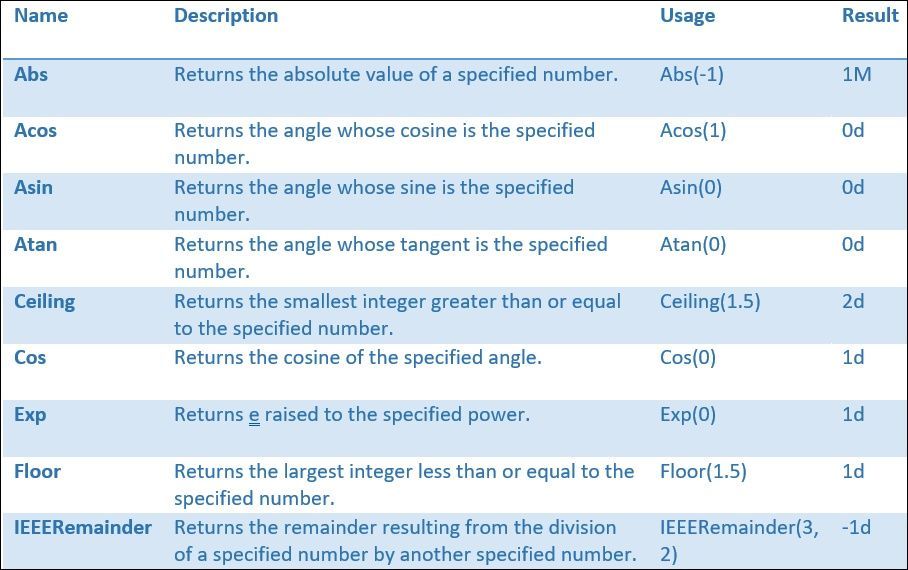
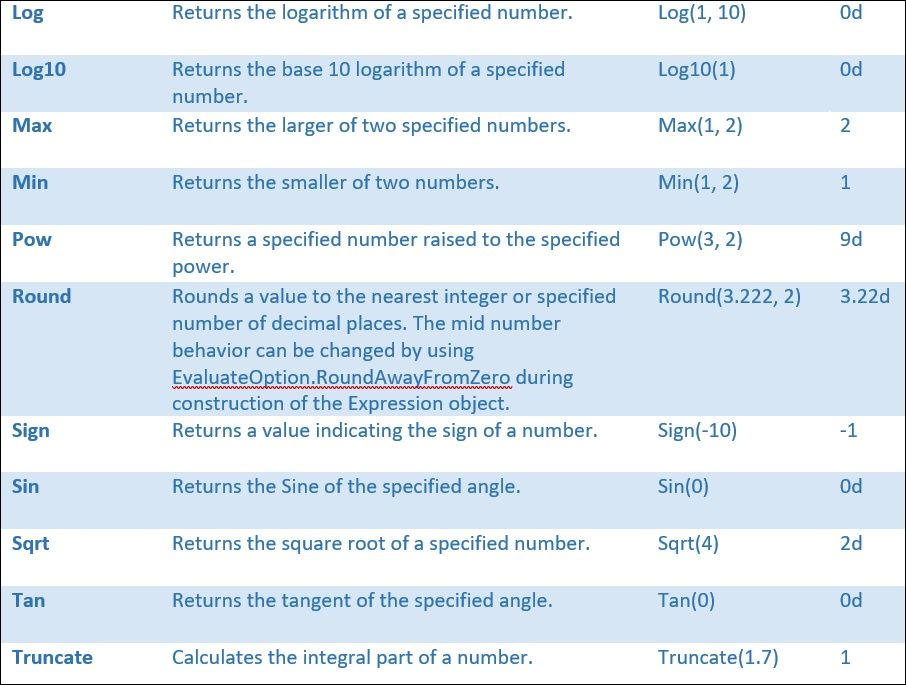
Abs (1), DoSomething (1, 'Dummy')
Weitere Informationen finden Sie auf der Funktionsseite.
Parameter
Ein Parameter als Name und kann optional in Klammern stehen.
2+x, 2+ [x]
Weitere Informationen finden Sie auf der Parameterseite.
Funktionen
Das Framework beinhaltet eine Reihe bereits implementierter Funktionen.