Sprung zum Abschnitt


Sie können die gesuchte Antwort nicht finden? Keine Sorge, wir sind hier, um zu helfen!
Kontakt zum SupportManuelles Laden von hsbcad Menüs und Ribbons in AutoCAD Architecture
Sollten die hsbcad-Menüleiste oder die Ribbons (Multifunktionsleisten) in AutoCAD Architecture nicht sichtbar sein, können Sie diese mit den folgenden Schritten manuell neu laden.
BLOCK_INFO_START
In den Dateipfaden wird beispielhaft hsbDesign28 genannt.
BLOCK__END
Schritt 1: Ausgeblendete Dateien anzeigen
Da sich die Menü-Dateien teilweise in versteckten Systemordnern (AppData) befinden, müssen diese zunächst im Windows Explorer sichtbar gemacht werden.
- Öffnen Sie den Datei-Explorer.
- Klicken Sie oben im Menü auf Ansicht > Einblenden.
- Setzen Sie einen Haken bei Ausgeblendete Elemente.
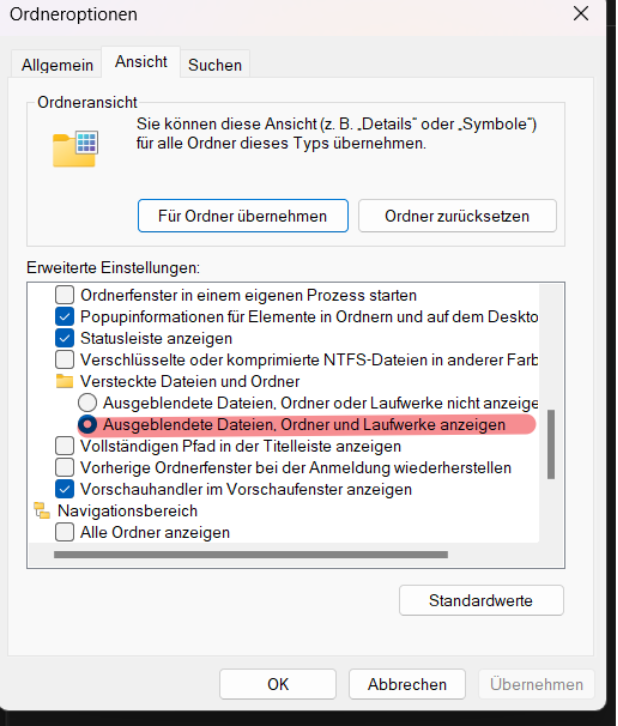
(Alternativ bei älteren Windows-Versionen: Ordneroptionen > Ansicht > "Ausgeblendete Dateien, Ordner und Laufwerke anzeigen")

Schritt 2: Das korrekte AutoCAD-Profil wählen
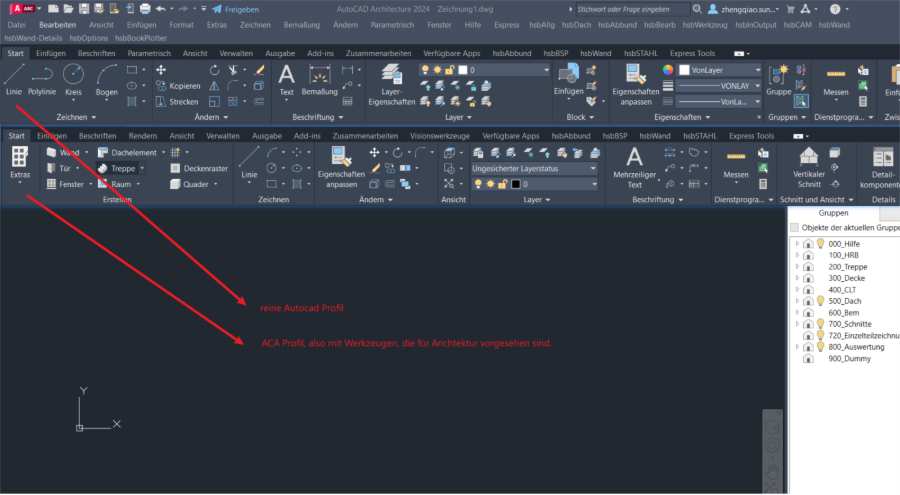
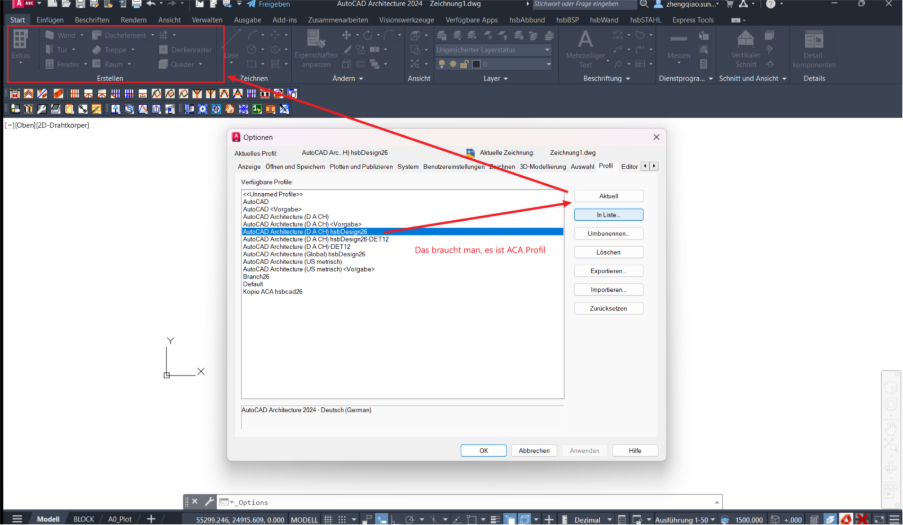
hsbcad benötigt zwingend ein Profil, das auf AutoCAD Architecture (ACA) basiert. Das reine "AutoCAD"-Profil verfügt nicht über die notwendigen Architektur-Werkzeuge.
- Öffnen Sie in AutoCAD die Optionen (Befehl: OPTIONEN eintippen und Enter drücken).
- Wechseln Sie zum Reiter Profile.
- Wählen Sie das ursprüngliche Architektur-Profil aus (AutoCAD Architecture XXX).
Backup erstellen:
- Klicken Sie auf Zur Liste hinzufügen....
- Vergeben Sie einen neuen Namen (z. B. hsb28).
- Wählen Sie dieses neue Profil aus und klicken Sie auf Als aktuell festlegen.
So bleibt das Original-Profil als sauberes Backup erhalten, falls Sie es später benötigen.
Schritt 3: Desktop-Verknüpfung (Shortcut) anpassen
Damit beim nächsten Start über das Desktop-Icon automatisch das korrekte, in Schritt 2 erstellte Profil geladen wird, muss die Verknüpfung angepasst werden.
- Klicken Sie mit der rechten Maustaste auf das hsbcad Desktop-Icon.
- Wählen Sie Eigenschaften.
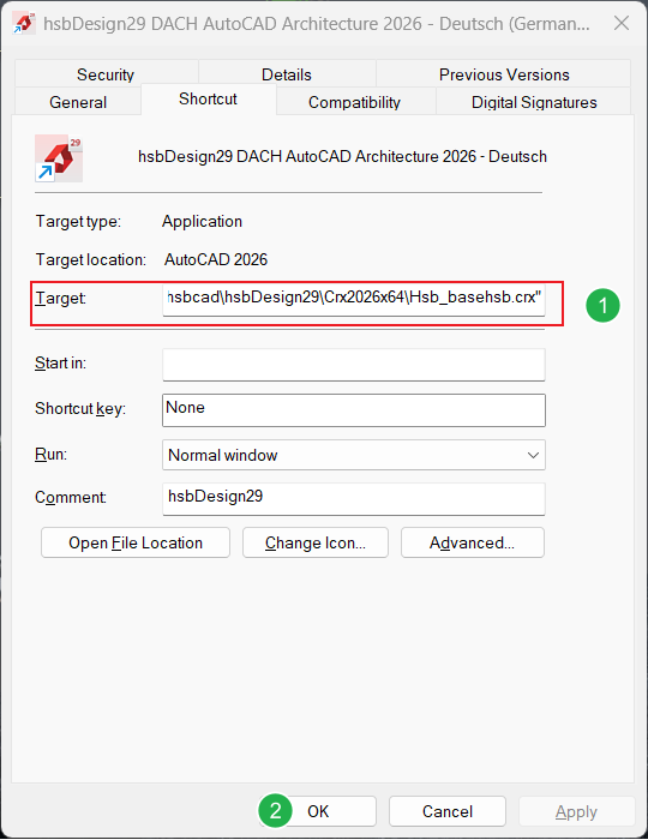
- Suchen Sie im Reiter Verknüpfung das Feld Ziel.
- Ändern Sie den Namen hinter dem Parameter /p exakt in den Namen des Profils, das Sie in Schritt 2 erstellt haben (z. B. "hsbcad29").
Das Ziel sollte ungefähr so aussehen: "C:\Program Files\Autodesk\AutoCAD 2026\acad.exe" /p "hsbcad29" /ld "C:\Program Files\hsbcad\hsbDesign29\Crx2026x64\Hsb_basehsb.crx"
- Klicken Sie auf OK.
Schritt 4: Menüs und Ribbons laden (Befehl: ABILAD)
Wir laden nun die fehlenden Dateien aus den korrekten Pfaden nach.
- Geben Sie in der Befehlszeile ABILAD (oder MENULOAD) ein und drücken Sie Enter.
- Laden: Klicken Sie auf Durchsuchen und laden Sie nacheinander die folgenden zwei Dateien.
A. Für das Menü (hsbMenu.cuix)
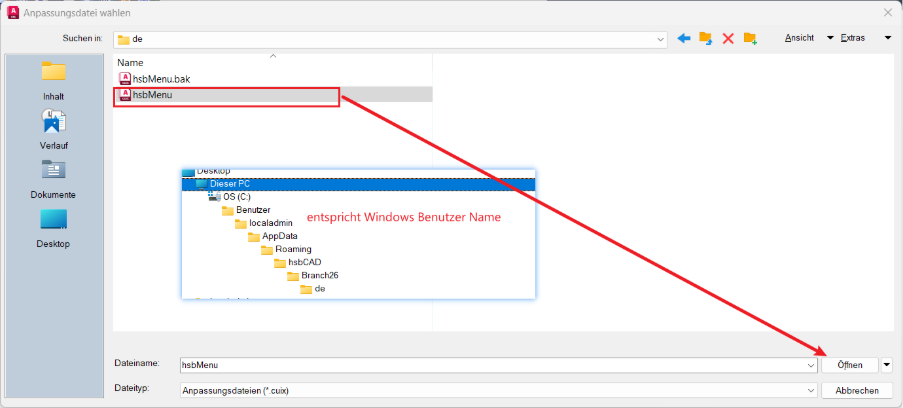
Navigieren Sie zu folgendem Pfad:
C:\Users\%USERNAME%\AppData\Roaming\hsbCAD\AutoCAD Architecture (US Metric) hsbDesign28\de\hsbMenu.cuix
- Klicken Sie auf Öffnen und dann im Dialog auf Laden.
B. Für das Ribbon (hsbContentDACH.cuix)
Navigieren Sie zu folgendem Pfad:
C:\Program Files\hsbcad\hsbDesign28\Content\DACH\Ribbon\hsbContentDACH.cuix
- Klicken Sie auf Öffnen und dann im Dialog auf Laden.

Schritt 5: Abschluss und Neustart
- Schließen Sie das Fenster „Anpassungen laden“.
- Schließen Sie AutoCAD Architecture komplett und starten Sie es erneut (nutzen Sie dabei das angepasste Desktop-Icon aus Schritt 3).
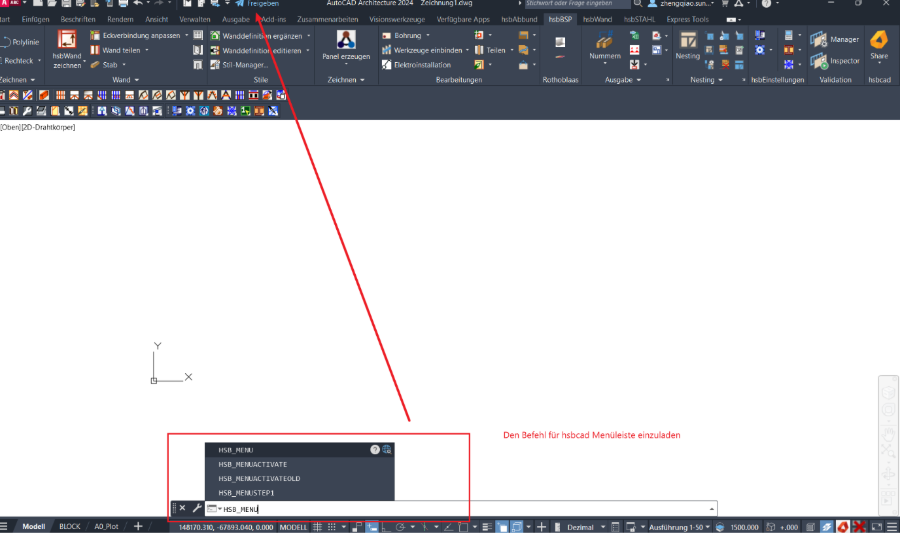
- Falls die Menüs nach dem Neustart noch nicht korrekt angezeigt werden, geben Sie in der Befehlszeile 'hsb_menu' ein, um eine Aktualisierung zu erzwingen: