
Sprung zum Abschnitt


Sie können die gesuchte Antwort nicht finden? Keine Sorge, wir sind hier, um zu helfen!
Kontakt zum SupportRevit® | Aussteifung


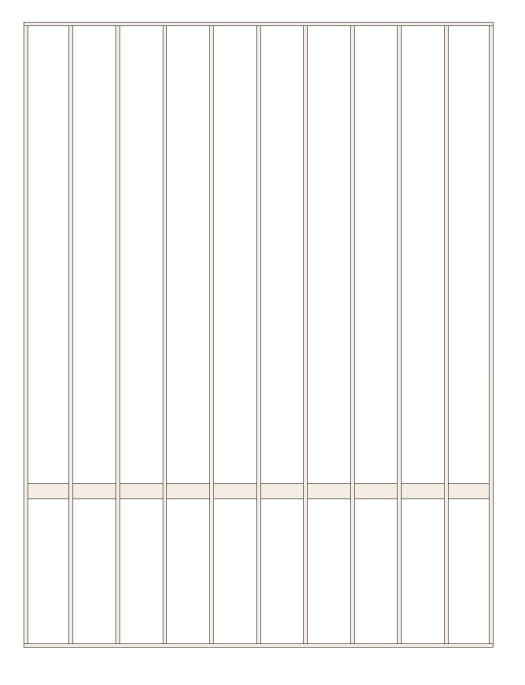
Mit diesem Werkzeug können Sie Aussteifungsstäbe zwischen den Ständern erstellen.
Einfügen
Sie können die Aussteifungsstäbe einfügen, indem Sie den Befehl in der Menüleiste auswählen, um das Einstellungsfenster zu öffnen, welches Sie unten sehen.
Wechseln Sie zur Draufsicht Ihres Bauteils, und legen Sie die Arbeitsebene auf diese Ansicht fest.
Wählen Sie den Punkt aus, an dem Sie mit der Erstellung der Aussteifung beginnen möchten, und wählen Sie anschließend den Endpunkt aus.
Wählen Sie die Elementhülle aus und Ihre Aussteifung wird automatisch erstellt.
Der Unterschied zwischen der Aussteifung und den Abschnitts Aussteifungshölzern besteht darin, dass die Aussteifung in die gesamte Wand eingefügt wird. Für die Abschnitts Aussteifungshölzer können Sie zwei Punkte in der Wand auswählen (wie zuvor beschrieben), um eine Aussteifung zwischen diesen beiden Punkten zu erstellen.
Verhalten
Sie können das Aussteifungswerkzeug auch nach dem Einfügen in die Zeichnung noch ändern, indem Sie das Werkzeug auswählen (pinke Linie) und die Eigenschaften des Werkzeugs ändern. Anschließend muss die Elementhülle erneut generiert werden, um die Änderungen am Werkzeug auf die generierte Konstruktion zu übertragen.
Eigenschaften
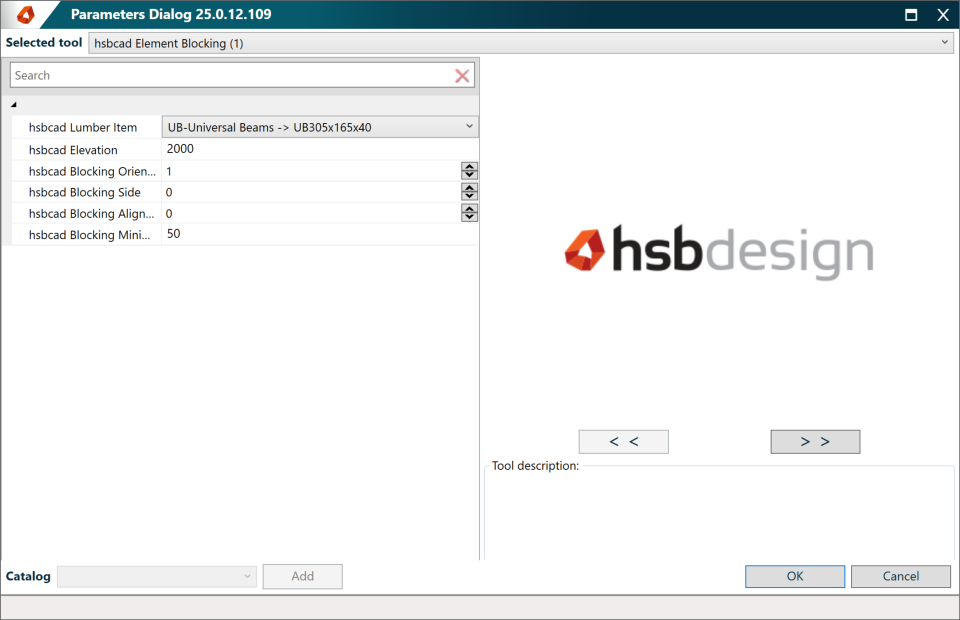
- hsbcad lumber item: Sie können den Stabfamilientyp auswählen, den Sie für die Aussteifung verwenden möchten.
- hsbcad Elevation: Die Höhe auf welcher das Aussteifungswerkzeug eingefügt wird
- hsbcad Blocking Orientation: Die Ausrichtung des Aussteifungsstabes.
0 = horizontale Ausrichtung
1 = vertikale Ausrichtung - hsbcad Blocking Side: Hiermit wird die Aussteifung an der Innen- oder Außenseite der Elementhülle platziert.
0 = Innenseite
1 = Außenseite - hsbcad Blocking Alignment: Die Ausrichtung der Aussteifung im Bezug zum hsbcad Elevation-Parameter.
0 = Mitte
1 = Über der hsbcad Elevation
2 = Unterhalb der hsbcad Elevation - hsbcad Blocking Minimal Length: Die minimale Länge zwischen den Ständern, die benötigt wird, um einen Aussteifungsstab zu erstellen.