
Sprung zum Abschnitt


Sie können die gesuchte Antwort nicht finden? Keine Sorge, wir sind hier, um zu helfen!
Kontakt zum SupportOptimieren der Grafikkarteneinstellungen für AutoCAD und Revit
DiesesTutorial führt Sie durch die Konfiguration Ihres Computers, um sicherzustellen,dass leistungsstarke CAD-Software wie AutoCAD und Revit Ihre dedizierteGrafikkarte anstelle der integrierten verwendet. Dies ist entscheidend füroptimale Leistung und Stabilität.
Voraussetzungen
- EinWindows-PC mit einer dedizierten Grafikkarte (z. B. NVIDIA).
- AutoCADoder Revit ist auf Ihrem System installiert.
Schritt 1: Anzeigeeinstellungenöffnen
AutoCAD undRevit benötigen erhebliche Systemressourcen.
Standardmäßig verwendet IhrComputer möglicherweise die energiesparende integrierte Grafikkarte.
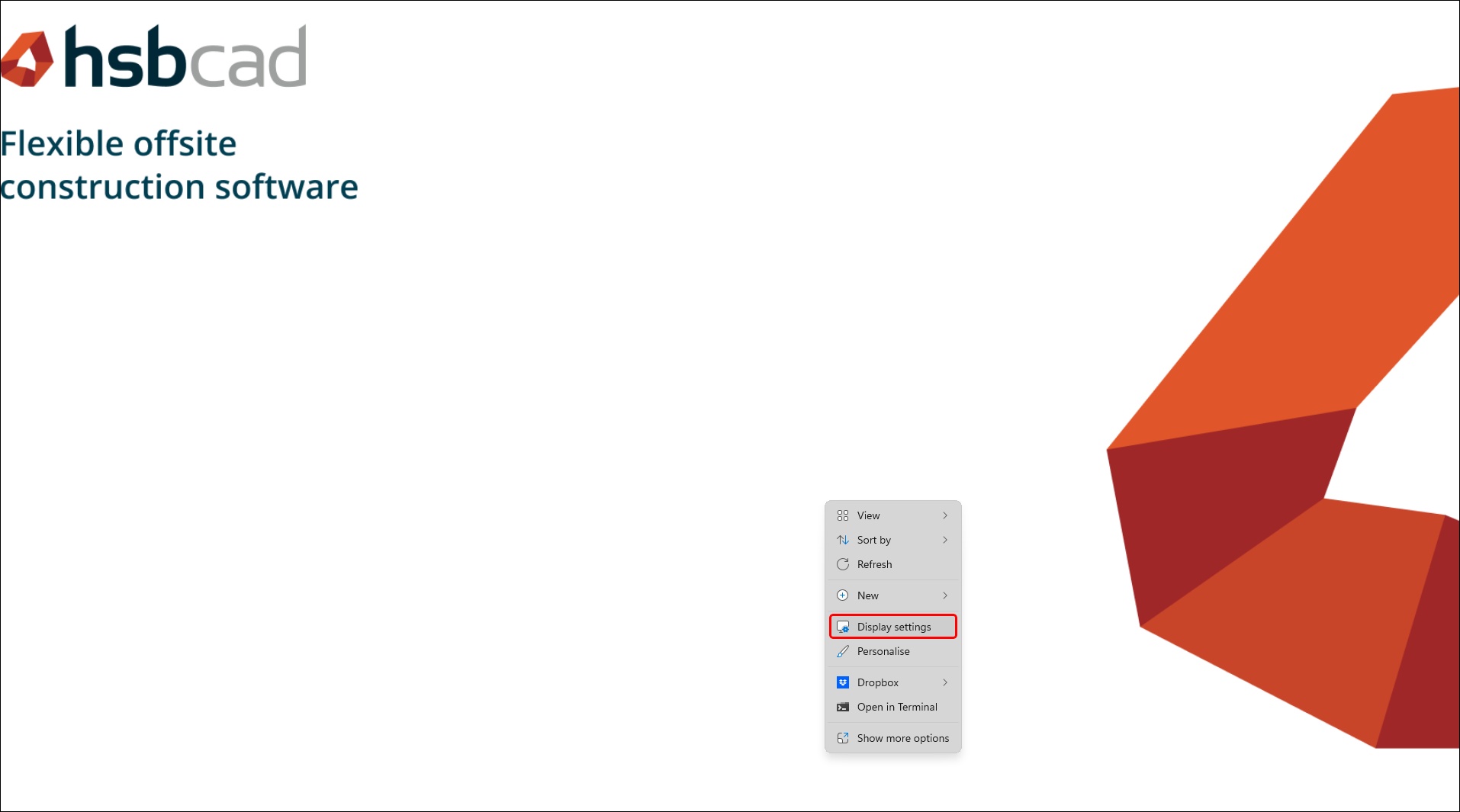
Um dies zuändern, klicken Sie zunächst mit der rechten Maustaste auf eine beliebigeStelle auf Ihrem Desktop und wählen Sie Anzeigeeinstellungen.
Schritt 2: Grafikeinstellungenaufrufen
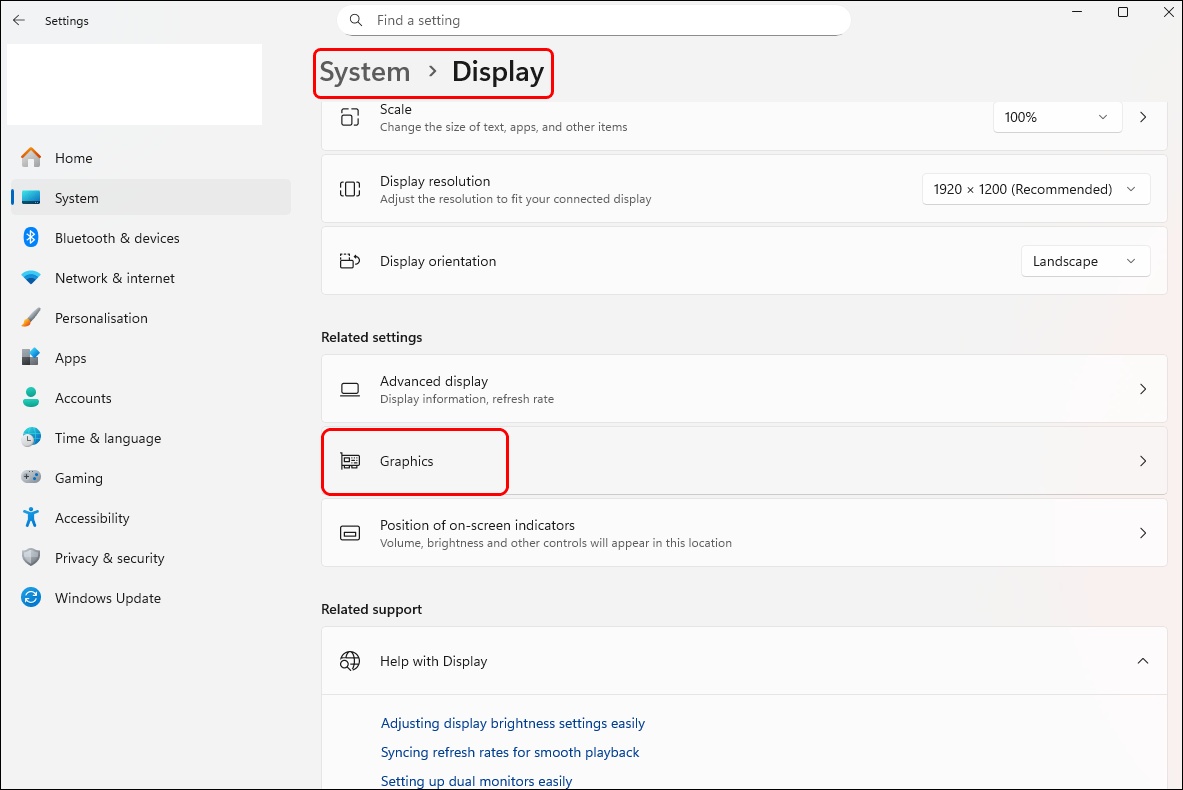
Scrollen Sieim Menü System > Anzeige nach unten zum Abschnitt „Verwandte Einstellungen“und klicken Sie auf Grafik.
Schritt 3: Ihre CAD-Anwendunghinzufügen
Sie müssensicherstellen, dass Ihre spezifische Anwendung aufgelistet ist.
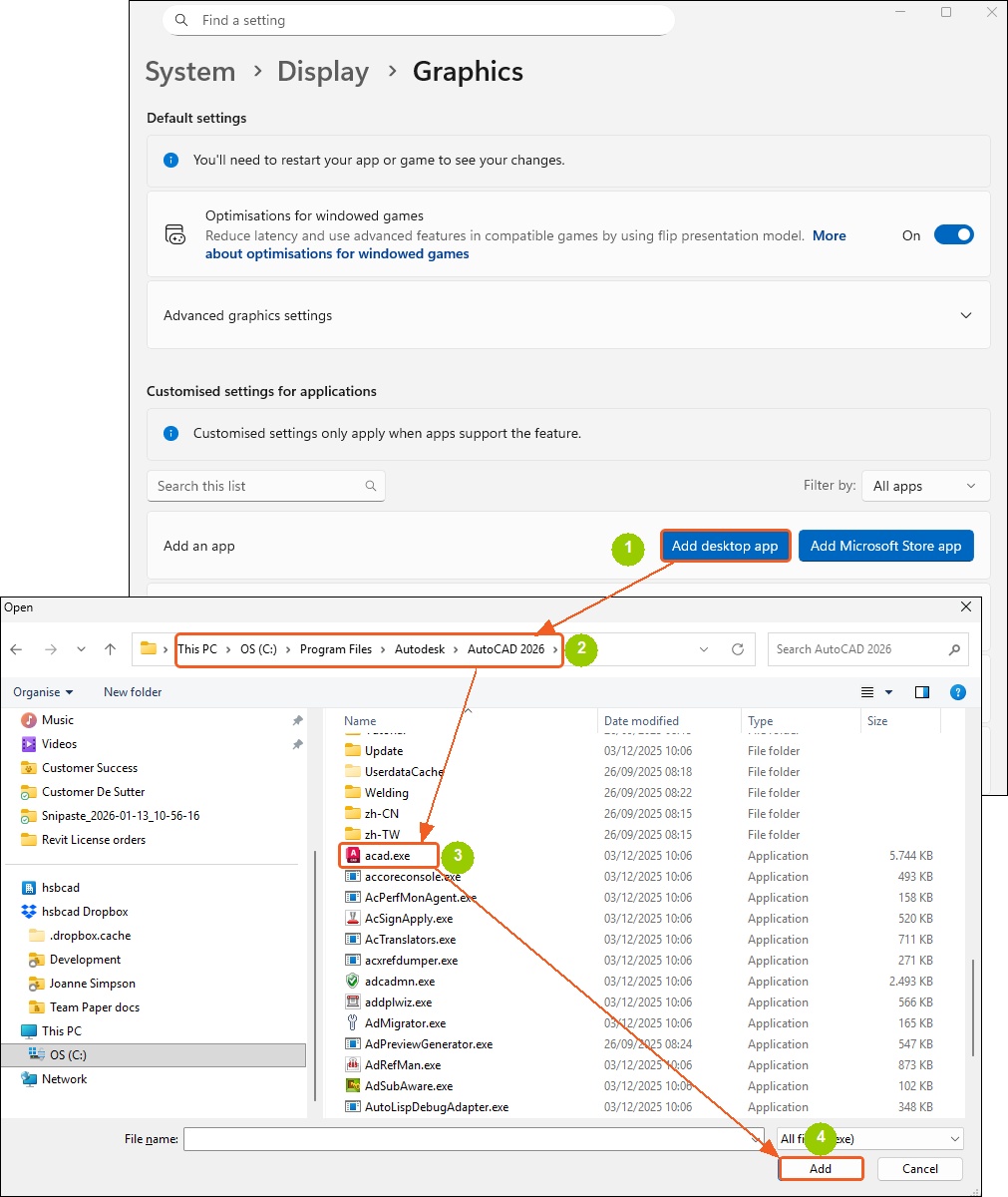
Wenn SieAutoCAD oder Revit nicht in der Liste sehen, klicken Sie auf die Schaltfläche Durchsuchen (oder „Desktop-App hinzufügen“).
Navigieren Sie zum Installationsordner (normalerweise in C:\ProgramFiles\Autodesk\AutoCAD 20xx) und wählen Sie die ausführbare Datei aus (z. B. acad.exe).
Schritt 4:Präferenz für hohe Leistung festlegen
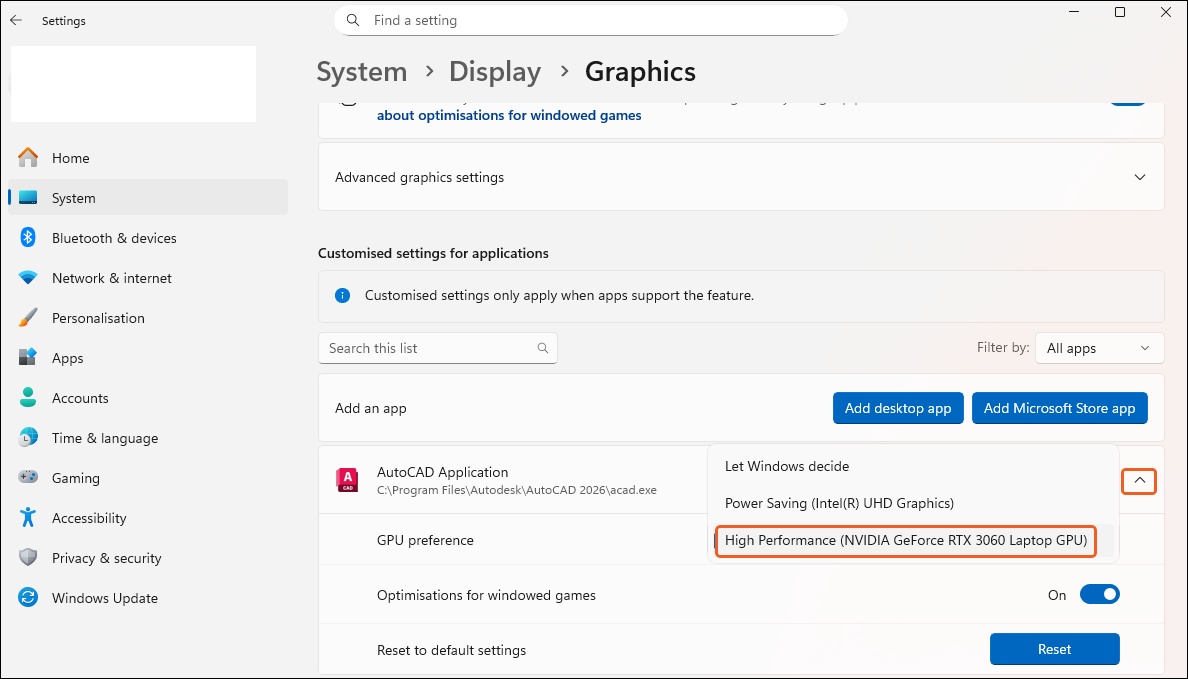
Sobald die Anwendung zur Liste hinzugefügt wurde,klicken Sie darauf, um die Optionen zu erweitern.
Wählen Sie Hohe Leistung (hier sollte Ihre dedizierte NVIDIA-GPU aufgeführt sein) und klicken Sie auf Speichern.
Wiederholen Sie diesen Vorgang bei Bedarf für Revit.
Schritt 5: NVIDIASystemsteuerung öffnen
Für Benutzermit NVIDIA-Karten wird empfohlen, die Einstellungen auch direkt in derTreibersoftware zu konfigurieren.
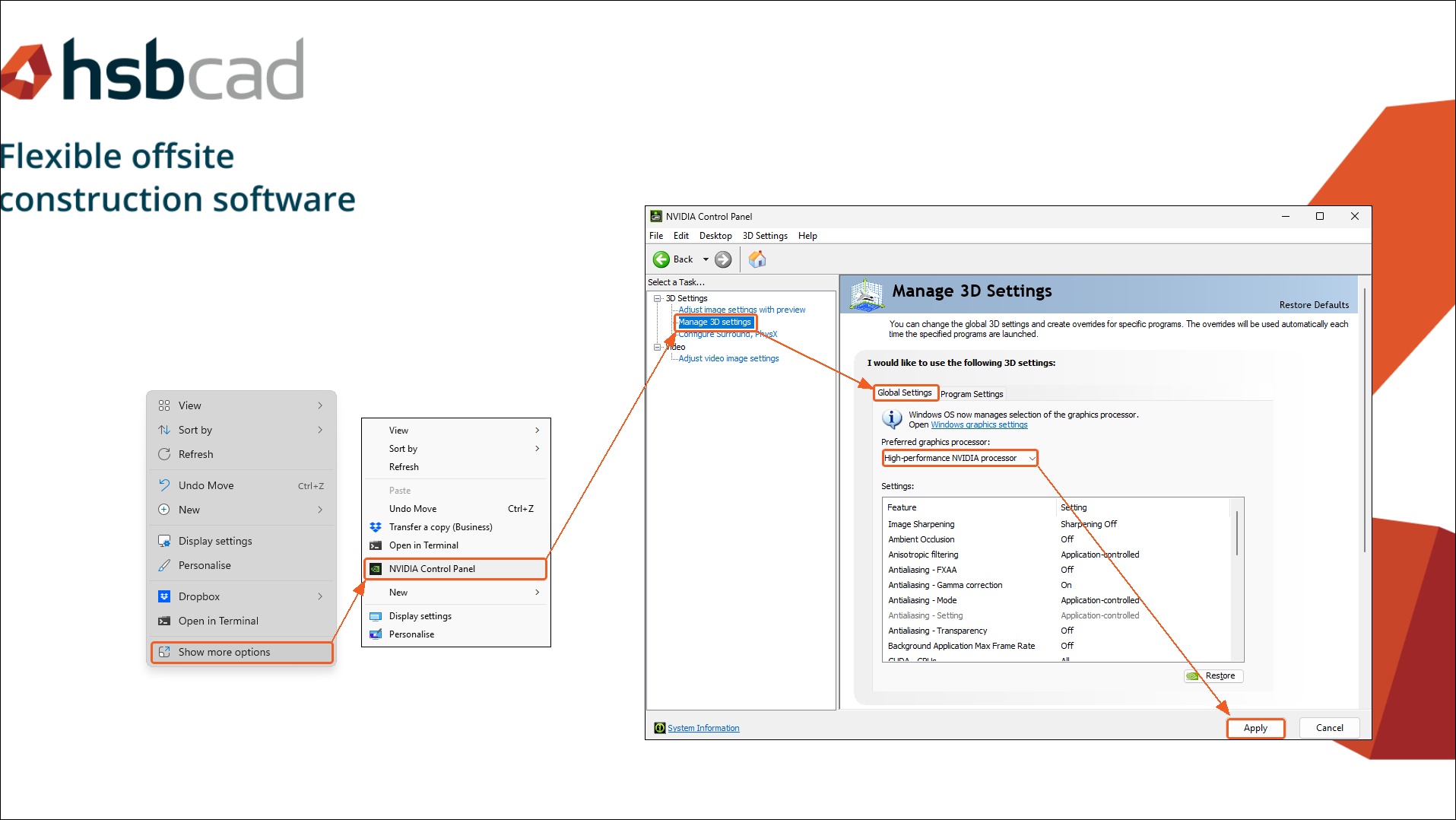
Klicken Sie mit der rechten Maustaste aufIhren Desktop, wählen Sie Weitere Optionen anzeigen und klicken Sie dannauf NVIDIA Systemsteuerung.
Schritt 6: Globale3D-Einstellungen konfigurieren
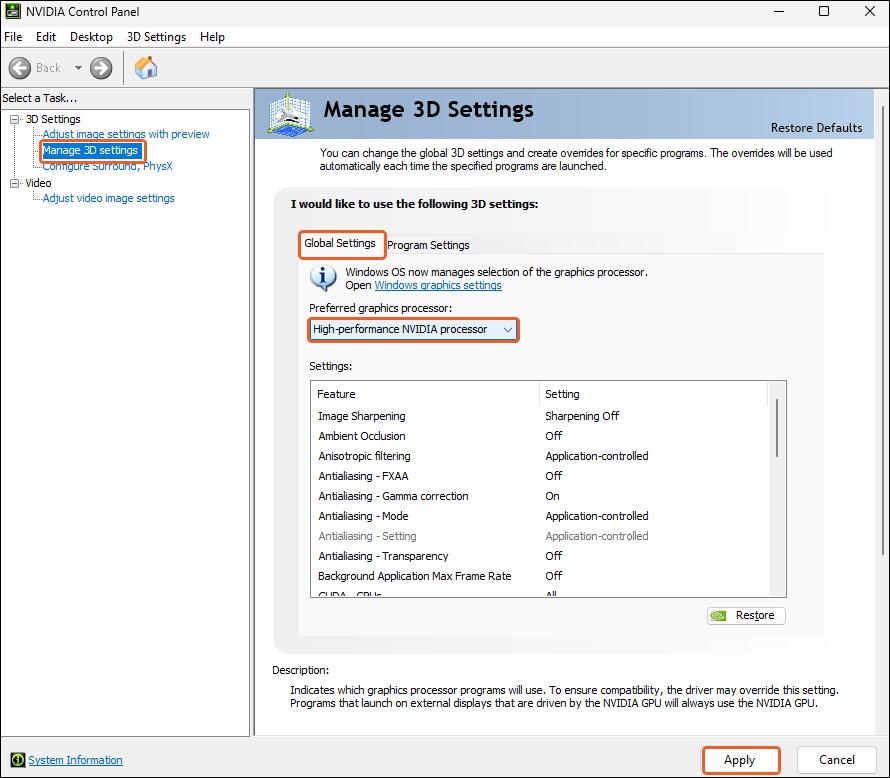
NavigierenSie in der NVIDIA Systemsteuerung links zu 3D-Einstellungen verwalten.
Suchen Sie auf der Registerkarte Globale Einstellungen das Dropdown-Menü „Bevorzugter Grafikprozessor“.
Ändern Sie dies von „Automatische Auswahl“ auf NVIDIA Hochleistungsprozessor.
Klicken Sie auf Übernehmen, um die Änderungen zu speichern.
Schritt 7: ProgrammspezifischeEinstellungen konfigurieren
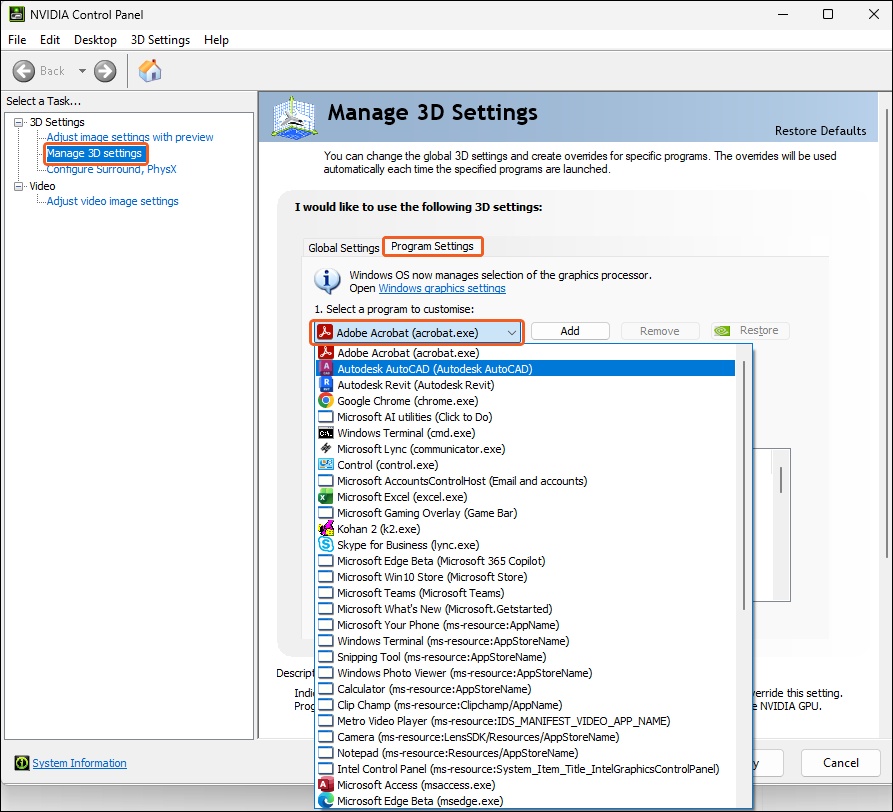
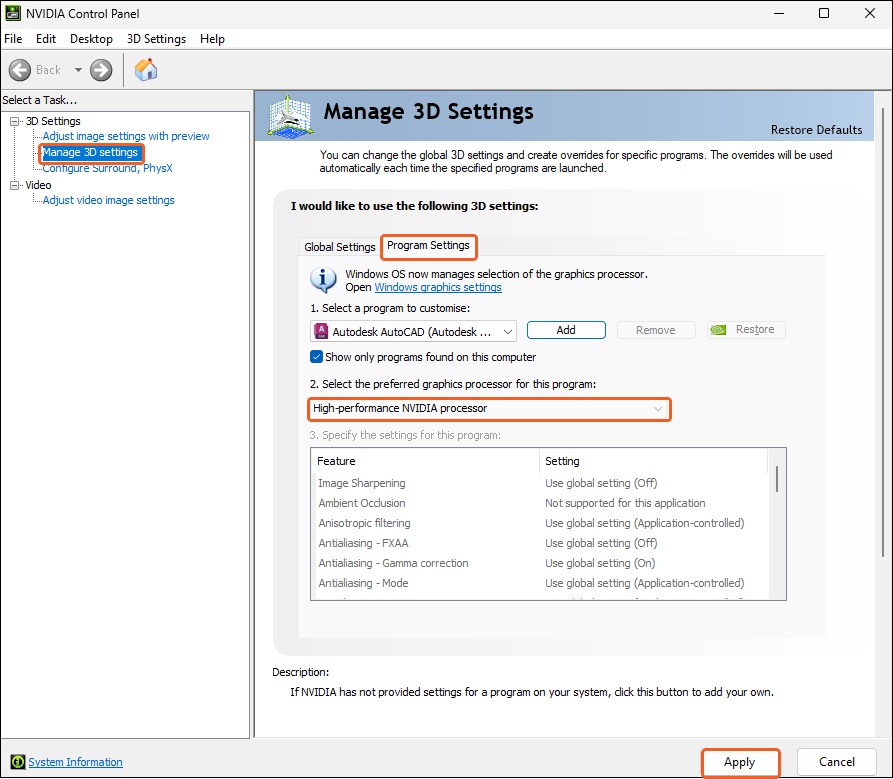
Wechseln Siezur Registerkarte Programmeinstellungen neben den globalen Einstellungen.
Wählen Sie Ihr CAD-Programm (AutoCAD oder Revit) aus derDropdown-Liste aus.
Wenn es nicht vorhanden ist, klicken Sie auf Hinzufügen, um es zu finden.
Wählen Sie unter „Den bevorzugten Grafikprozessor für dieses Programm auswählen“ die Option NVIDIA Hochleistungsprozessor.
Dies zwingt die spezifische Anwendung dazu, immer die leistungsstarke GPU zu verwenden.
Fehlerbehebung/ FAQ
F: Ichsehe die Option für die NVIDIA Systemsteuerung nicht.
A: Stellen Siesicher, dass Ihre Grafiktreiber auf dem neuesten Stand sind. Sie können dieneuesten Treiber von der NVIDIA-Website herunterladen oder GeForce Experienceverwenden.
Zusammenfassung
Sie haben Windows und Ihren Grafiktreibererfolgreich so konfiguriert, dass Ihre dedizierte GPU für AutoCAD und Revitpriorisiert wird.
Dies sollte zu einer flüssigeren Leistung und einer besserenHandhabung komplexer 3D-Modelle führen.